Titelbild für die Konfiguration der Plex Server Portfreigabe im Router mit Router und Plex-Logo
Um deinen Plex Server von außerhalb deines Heimnetzwerks zugänglich zu machen, ist die manuelle Portfreigabe im Router der zuverlässigste Weg. Wenn du deinen Router nicht anpassen möchtest, ist dies allerdings nicht die richtige Methode.
🖥️ Grundlagen-Serie: Plex Server Portfreigabe im Router konfigurieren
Dies ist der Übersichtsartikel. Vertiefe dein Wissen mit unseren Detailartikeln:
Herausforderungen bei der Portfreigabe für Plex Server im Router
Dein Plex Server ist im lokalen Netzwerk erreichbar, aber nicht von extern. Mögliche Ursachen sind fehlende Portfreigabe, falsche Firewall-Einstellungen oder dynamische IP-Adressen.
Wichtige Überlegungen zur Auswahl des richtigen Ports für Plex
Für eine stabile Verbindung und die Sicherheit deines Netzwerks ist die manuelle Portfreigabe optimal. UPnP kann aktiviert sein, ist jedoch oft unzuverlässig und aus Sicherheitsgründen möglicherweise deaktiviert.
Bedingung
Lösung
UPnP aktiviert, aber unzuverlässig
Manuelle Portfreigabe einrichten
Firewall blockiert den Zugang
Firewall-Einstellungen anpassen
Dynamische IP-Adresse
Statische IP oder DHCP-Reservierung einrichten
Schritt-für-Schritt-Anleitung zur Konfiguration der Portfreigabe für Plex Server
Schritt-für-Schritt-Anleitung zur Portfreigabe
Router-Einstellungen öffnen: Öffne einen Webbrowser und gib die IP-Adresse deines Routers ein (z.B. 192.168.1.1 oder 192.168.0.1). Melde dich mit deinen Zugangsdaten an.
Plex Server mit Eingabefeldern“ src=“/home/scrapper/Schreibtisch/workspace/ai-content-generation/src/public/api/tmp/article_engine_debug/images/img_03_screenshot_17ecfefcc7ad43b7819fed44faad6abc.png“> Benutzeroberfläche der Router-Konfiguration zur Portweiterleitung für Plex Server Angebot mit Eingabefeldern
Portweiterleitung konfigurieren: Navigiere zu den Portweiterleitungs-Einstellungen. Erstelle eine neue Regel:
Name der Regel: Plex Server
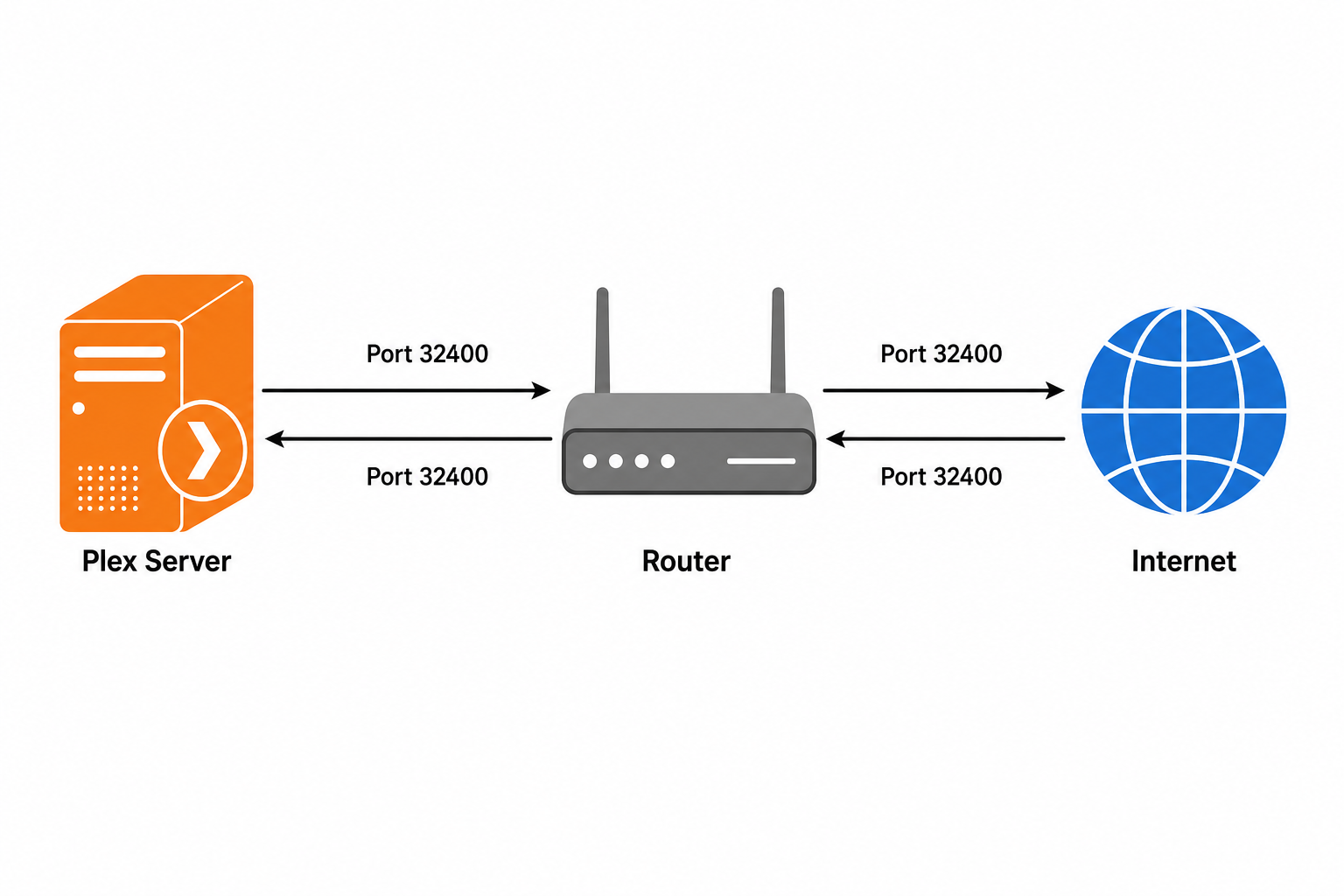
Externer Port: 32400
Interner Port: 32400
IP-Adresse des Plex Servers: Lokale IP-Adresse deines Plex Servers
Diagramm der Portweiterleitung für Plex Server mit Router, Plex Server und Internet
Statische IP einrichten: Richte eine statische IP oder DHCP-Reservierung für deinen Plex Server ein, um sicherzustellen, dass sich die IP-Adresse nicht ändert.
Firewall-Einstellungen prüfen: Stelle sicher, dass die Firewall den Verkehr durch Port 32400 zulässt.
Router neu starten: Speichere die Einstellungen und starte den Router neu.
Fehlerbehebung bei Problemen mit der Plex Server Portfreigabe
Verbindungstest im Plex Dashboard: Überprüfe, ob der Remotezugriff aktiviert ist.
Router-Logs prüfen: Suche nach Fehlern in den Router-Logs.
Firewall-Einstellungen überprüfen: Stelle sicher, dass die Firewall den Port 32400 nicht blockiert.
Netzwerkeinstellungen des Plex Servers prüfen: Überprüfe die lokale IP-Adresse und die Netzwerkkonfiguration.
UPnP deaktivieren und manuell konfigurieren: Deaktiviere UPnP, wenn es Probleme verursacht, und richte die Portweiterleitung manuell ein.
Terminal-Screenshot zur Überprüfung der Portweiterleitung mit Telnet-Befehl und Erfolgsmeldung
Häufig gestellte Fragen
Wie konfiguriere ich Plex Port Forwarding auf einem Synology NAS?
Öffne die Synology NAS Angebot DSM-Oberfläche, gehe zu „Systemsteuerung“ > „Externer Zugriff“ > „Routerkonfiguration“ und füge eine Portweiterleitungsregel für Port 32400 hinzu.
Warum funktioniert Plex Port Forwarding nicht mit UPnP aktiviert?
UPnP kann unzuverlässig sein oder aus Sicherheitsgründen deaktiviert sein. Deaktiviere UPnP und richte die Portweiterleitung manuell ein.
Wie setze ich eine statische IP für den Plex Server?
In den Router-Einstellungen kannst du eine DHCP-Reservierung für die aktuelle IP-Adresse deines Plex Servers einrichten, um sie statisch zu machen.
Was ist der Unterschied zwischen Plex Port Forwarding und UPnP?
Port Forwarding ist eine manuelle Konfiguration, die zuverlässiger und sicherer ist, während UPnP automatisch versucht, Ports freizugeben, aber oft unzuverlässig ist.
Wie behebe ich Plex Server Verbindungsfehler?
Überprüfe die Portweiterleitung, Firewall-Einstellungen und die Netzwerkkonfiguration des Plex Servers. Stelle sicher, dass der Port 32400 korrekt weitergeleitet wird.
https://homeserverlab.de/wp-content/uploads/2026/06/img_00_hero_c0e8bd4c846243dfb8f1674229901077.png10241536Janhttps://homeserverlab.de/wp-content/uploads/2026/04/homeserverlab-logo-trimmed.pngJan2026-06-11 06:54:232026-06-11 22:16:09Plex Server Portfreigabe im Router konfigurieren