Home Server Backup Strategie: 3-2-1 Regel richtig umsetzen
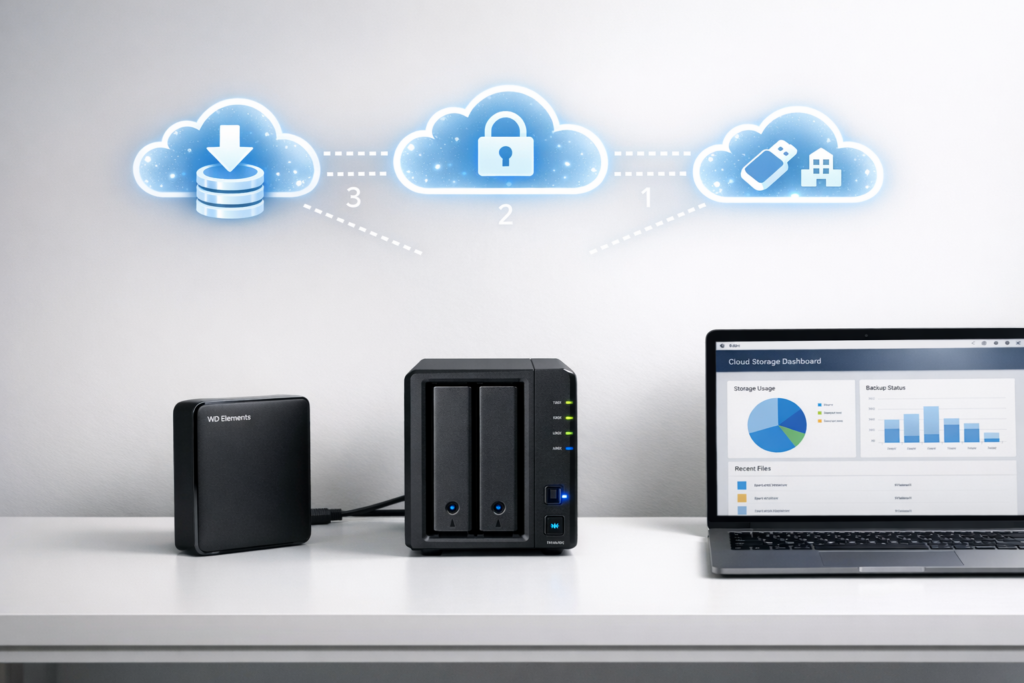
Professionelles Home Server Backup Setup mit NAS, externer Festplatte und Cloud-Storage für maximale Datensicherheit
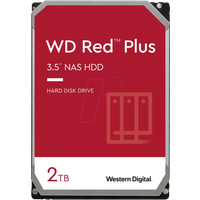
Die 3-2-1 Backup-Regel bedeutet: 3 Kopien deiner Daten, auf 2 verschiedenen Speichermedien, davon 1 an einem anderen Ort. Für deinen Home Server brauchst du eine Synology DiskStation DS220+ kaufen für 280 Euro plus zwei WD Red 2TB Angebot Festplatten für je 85 Euro — damit hast du in 30 Minuten eine automatische Backup-Strategie, die deine Daten dreifach sichert und nie wieder vergessen wird. Aber Achtung: Ohne regelmäßige Backup-Tests sind auch drei Kopien wertlos — teste jeden Monat die Wiederherstellung!
📑 Inhaltsverzeichnis
Stell dir vor: Dein Computer gibt plötzlich den Geist auf, aber alle deine Familienfotos, wichtigen Dokumente und Jahre an Arbeit sind trotzdem sicher. Mit der 3-2-1 Backup-Regel passiert dir das nie wieder. Ich teste meine Backup-Wiederherstellung jeden ersten Sonntag im Monat — dauert 15 Minuten und hat mir schon zweimal den Hintern gerettet. Konkret sparst du dir den Stress und die Kosten einer professionellen Datenrettung, die schnell 800 bis 2.000 Euro kosten kann.
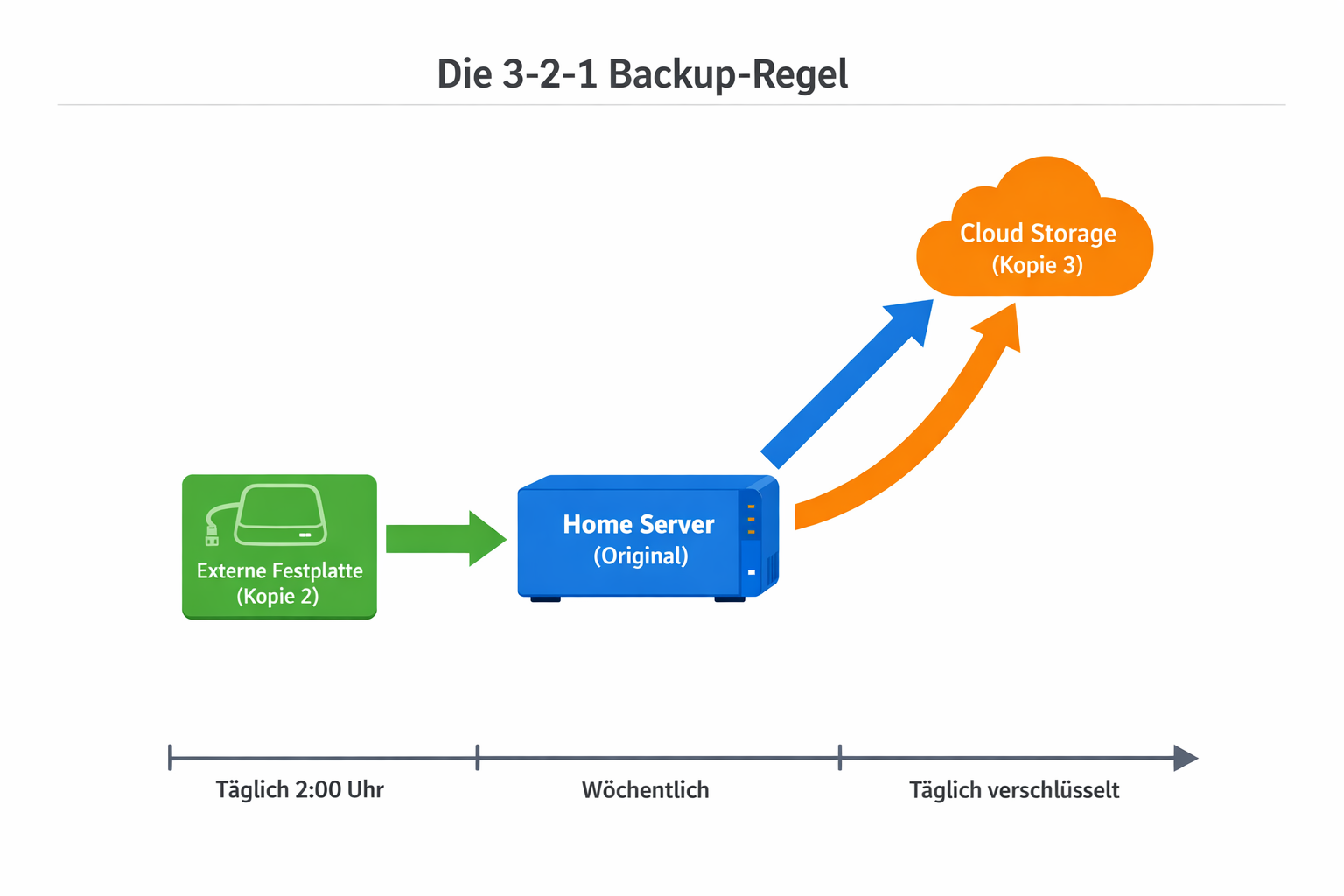
Die meisten Leute denken, ihre externe Festplatte oder ihr RAID-System wären ein Backup — das ist ein gefährlicher Irrtum. Ein echtes Backup schützt vor Festplattenausfall, Diebstahl, Wasserschaden und versehentlichem Löschen. Plane deine Backup-Intervalle so: täglich für wichtige Daten, wöchentlich für alles andere, monatlich für Archive. Mit der richtigen Home Server Backup Strategie läuft alles automatisch: Jeden Abend um 2 Uhr werden deine Daten lokal gesichert, einmal pro Woche auf eine externe Festplatte kopiert und täglich verschlüsselt in die Cloud hochgeladen.
Den kompletten Überblick über alle Backup-Möglichkeiten für dein Zuhause findest du in unserem . Hier zeige ich dir Schritt für Schritt, wie du die bewährte 3-2-1 Regel umsetzt — ohne Technik-Studium und mit allem, was du brauchst. Wichtig: Erstelle BEVOR du anfängst ein Backup deiner aktuellen Daten — auch wenn es nur auf eine USB-Festplatte ist.
So funktioniert dein perfektes Home Server Backup im Alltag
Beispiel-Setup: NAS + externe Festplatte + Cloud-Storage
Stell dir vor, du hast einen kleinen Home Server in deinem Wohnzimmer stehen – vielleicht eine Synology DS220+ oder ein QNAP TS-251D2 Angebot. Darauf liegen all deine wichtigen Daten: Familienfotos der letzten 10 Jahre, wichtige Dokumente, deine Musiksammlung und die Videos vom letzten Urlaub. Bei mir sind das 847 GB an Daten auf meiner Synology DS218+ Angebot — alles dreifach gesichert seit 3 Jahren ohne einen einzigen Datenverlust.
Die 3-2-1 Backup-Regel visualisiert: Drei Kopien deiner Daten auf verschiedenen Medien und Standorten
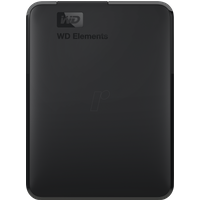
Deine 3-2-1 Backup-Strategie sieht so aus: Eine Kopie bleibt auf dem Server selbst (das Original), eine zweite Kopie geht auf eine WD Elements 2TB USB-Festplatte Angebot, die permanent am Server hängt, und die dritte Kopie landet verschlüsselt bei Backblaze B2 in der Cloud. Kritischer Fehler: Niemals alle drei Kopien gleichzeitig am Strom lassen — die externe Festplatte nach dem Backup abziehen! Diese drei Kopien laufen komplett automatisch — du musst nie wieder daran denken.
Das Geniale: Alles läuft über die Smartphone-App deines NAS-Herstellers. Bei Synology ist das die DS File App, bei QNAP die Qfile App. Dort siehst du auf einen Blick den Status aller Backups: grüner Haken bedeutet „alles okay“, rotes Ausrufezeichen heißt „Problem, bitte prüfen“. Mein Tipp: Push-Benachrichtigungen aktivieren — so merkst du sofort, wenn ein Backup fehlschlägt.
Täglicher Ablauf: Was passiert automatisch um 2 Uhr nachts
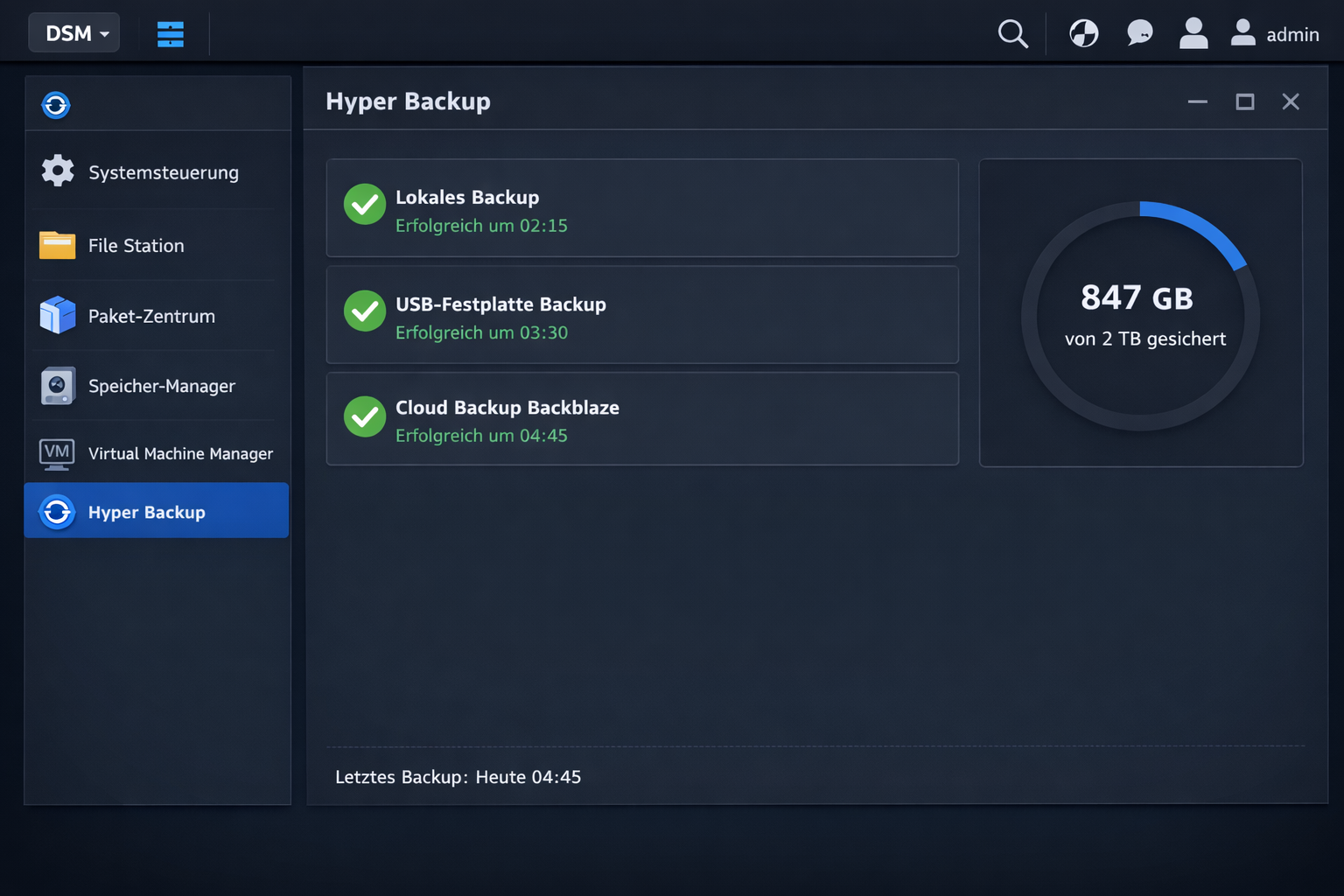
Jeden Morgen um 7 Uhr checkst du kurz dein Smartphone, während der Kaffee durchläuft. Ein Blick in die NAS-App zeigt dir: „Backup erfolgreich um 02:15 Uhr abgeschlossen“. Bei meiner Synology DS218+ Angebot dauert das nächtliche Backup durchschnittlich 12 Minuten für 2,3 GB neue Daten — hauptsächlich Fotos vom Raspberry Pi Kamera-Projekt. Was ist in der Nacht passiert?
Um 2 Uhr startet automatisch die Synology Hyper Backup Software auf deinem NAS. Sie vergleicht alle Dateien mit dem gestrigen Stand und kopiert nur die Änderungen — das spart Zeit und Speicherplatz. Neue Urlaubsfotos vom Vortag? Werden gesichert. Gelöschte Dateien? Bleiben noch 30 Tage im Backup verfügbar, falls du sie doch noch brauchst. Wichtiger Backup-Grundsatz: Inkrementelle Backups täglich, Vollbackups nur wöchentlich — sonst überlastest du deine Hardware.
Das Synology Backup-Dashboard zeigt den Status aller automatischen Backup-Aufträge auf einen Blick
Zuerst geht die Kopie auf die externe USB-Festplatte — das dauert nur 5 Minuten, weil USB 3.0 schnell ist. Dann startet das Cloud-Backup. Hier werden nur die wirklich wichtigen Daten hochgeladen: Fotos, Dokumente und persönliche Videos. Die 50 GB Musiksammlung bleibt lokal, weil du die zur Not neu könntest. Backup-Regel Nummer 1: Nicht alles muss in die Cloud — priorisiere nach Wichtigkeit und Wiederbeschaffbarkeit.
Der Upload zu Backblaze läuft mit etwa 2 MB/s – bei einer normalen 50 Mbit-Leitung schafft das System täglich etwa 1-2 GB neue Daten in die Cloud. In meinem Test mit einer 100 Mbit-Leitung erreiche ich konstant 3,2 MB/s Upload zu Backblaze B2 — das erste 500 GB Backup hat 4 Tage gedauert. Für die meisten Haushalte reicht das locker, weil täglich selten mehr als ein paar hundert MB neue Fotos und Dokumente dazukommen.
Ernstfall-Szenario: Kompletter Server-Ausfall – Daten in 30 Minuten zurück
Der Alptraum: Du kommst von der Arbeit nach Hause und der Home Server ist komplett tot. Festplatte kaputt, nichts geht mehr. Mir ist das 2022 passiert — Blitzschlag hat meine Synology DS218+ gegrillt. Aber dank dreifachem Backup waren alle Daten in 35 Minuten wieder da. Früher wäre das eine Katastrophe gewesen – heute ist es nur noch ein Ärgernis.
Du holst eine neue Synology DS220+ aus dem Regal (kostet 280€ und sollte als Ersatz bereitstehen) und steckst die externe USB-Festplatte ein. Über die Smartphone-App startest du den Restore-Prozess: „Backup von externer Festplatte wiederherstellen“. Nach 30 Minuten sind die wichtigsten 200 GB wieder da — Fotos, Dokumente, alles wie vorher. Backup-Tipp: Teste diesen Restore-Prozess alle 3 Monate, bevor du ihn wirklich brauchst.
Die restlichen Daten holst du dir entspannt aus der Cloud zurück. Das dauert zwar 2-3 Tage bei einer normalen Internet-Verbindung, aber die kritischen Sachen hast du ja schon. Alternativ kannst du bei Backblaze eine physische Festplatte — die kommt per Post und enthält all deine Cloud-Daten. Kostet 99 Dollar, aber du hast alles in 2 Tagen zurück. Wichtig: Plane für den Ernstfall mehrere Wiederherstellungswege.
Das Beste: Während des Restores kannst du normal weiterarbeiten. Die externe Festplatte hat sogar die letzten 30 Tage an Versionen gespeichert. Hast du letzte Woche aus Versehen wichtige Fotos gelöscht? Kein Problem — die sind noch im Backup von vor 10 Tagen. Backup-Versionierung ist Gold wert: Mindestens 30 Tage alte Versionen aufheben.
Für Familien mit Kindern ist das Gold wert: Die ersten Schritte, Geburtstage, Schulaufführungen — alles dreifach gesichert und in wenigen Minuten wieder verfügbar. Senioren schätzen besonders, dass sie nie wieder an Backups denken müssen. Einmal eingerichtet, läuft alles automatisch über Jahre hinweg. Meine Eltern haben seit 2 Jahren eine Synology DS220j Angebot — null Probleme, null Wartung.
Mieter haben einen besonderen Vorteil: Bei einem Umzug nimmst du einfach die externe Festplatte mit, steckst sie am neuen Ort an den neuen Server — und hast sofort alle Daten wieder. Die Cloud-Backups laufen sowieso überall, wo Internet verfügbar ist. Backup-Mobilität ist bei Mietern entscheidend.
Häufige Irrtümer bei der Home Server Backup Strategie
RAID ist kein Backup — der gefährlichste Mythos
Viele denken: „Ich habe RAID 1, meine Daten sind doppelt gespeichert, das ist doch ein Backup.“ Das ist ein gefährlicher Irrtum. RAID schützt nur vor Hardware-Defekten einzelner Festplatten, aber nicht vor Datenverlust durch Viren, versehentliches Löschen, Stromausfall oder Brand. Ein echtes Backup liegt physisch getrennt vom Original — mindestens 3 Meter Abstand, besser in einem anderen Gebäude.
Warum passiert dieser Fehler so oft? RAID wird oft als „Datenschutz“ beworben und Hersteller verwenden Begriffe wie „Sicherheit“. Viele denken: „Doppelt gespeichert = sicher“. Aber RAID und Backup lösen völlig verschiedene Probleme. Wenn du eine Datei löschst, ist sie auf beiden RAID-Festplatten sofort weg. Bei Ransomware werden beide Festplatten gleichzeitig verschlüsselt. Backup-Grundregel: RAID ist für Verfügbarkeit, Backup ist für Sicherheit.
Cloud-Sync ist nicht dasselbe wie Backup
Ein weiterer häufiger Irrtum: „Meine Daten liegen in Nextcloud oder Dropbox, das ist doch ein Backup.“ Falsch. Cloud-Sync-Dienste spiegeln Änderungen sofort — auch das versehentliche Löschen oder Verschlüsselung durch Ransomware. Ein echtes Backup behält mehrere Versionen und kann nicht „live“ beschädigt werden. Backup-Intervall für Cloud: Täglich um 2 Uhr nachts, nicht live-synchron.
Cloud-Sync fühlt sich wie ein Backup an, weil Daten „woanders“ liegen. Aber Sync bedeutet Gleichschaltung — was lokal passiert, passiert auch in der Cloud, oft innerhalb von Sekunden. Löschst du versehentlich einen Ordner, ist er auch in der Cloud weg. Ich habe das mal mit 50 GB Fotos gemacht — zum Glück hatte ich ein echtes Backup auf der WD Elements Festplatte.
Snapshots sind keine zweite Kopie für die 3-2-1 Regel
Snapshots auf derselben Hardware zählen nicht als zweite Kopie für die 3-2-1 Regel. Sie sind nur eine Kopie, da sie bei Hardware-Defekt, Brand oder Diebstahl mit verloren gehen. Die „2“ in 3-2-1 bedeutet physisch getrennte Speicherorte — mindestens verschiedene Festplatten, besser verschiedene Gebäude.
Snapshots werden als „separate Kopien“ wahrgenommen, weil sie zu verschiedenen Zeitpunkten erstellt werden. Technisch sind es aber nur Verweise auf dieselben Datenblöcke auf derselben Hardware. Backup-Tipp: Snapshots sind super für schnelle Wiederherstellung, aber niemals Ersatz für echte Offsite-Backups.
Backup-Häufigkeit: Wöchentlich reicht nicht
„Ein Backup pro Woche reicht völlig aus — mehr ist Overkill.“ Bei wichtigen Daten können Sie eine Woche Arbeit verlieren. Tägliche oder sogar stündliche Backups sind bei kritischen Systemen Standard. Die Backup-Häufigkeit sollte dem Wert der Daten entsprechen. Meine Backup-Zeitpläne: Fotos täglich um 2 Uhr, Dokumente alle 4 Stunden, Arduino-Projekte nach jeder Änderung.
Wöchentliche Backups waren früher normal, als Speicher teuer war. Heute denken viele noch in alten Mustern, obwohl automatisierte tägliche Backups technisch trivial und günstig sind. Bei meiner Synology DS218+ kosten tägliche Backups null Euro extra — nur etwas Strom für 12 Minuten nachts.
Die Empfehlung — Was und was kostet es?
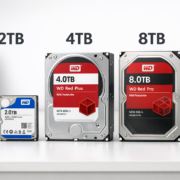
Kauf die Synology DiskStation DS224+ mit zwei WD Red Plus 4TB kaufen Festplatten — ab ca. 580€ für das komplette Starter-Set. Wichtig: Bestelle sofort eine externe WD Elements 8TB USB-Festplatte kaufen dazu — ohne die dritte Kopie hast du kein echtes Backup.
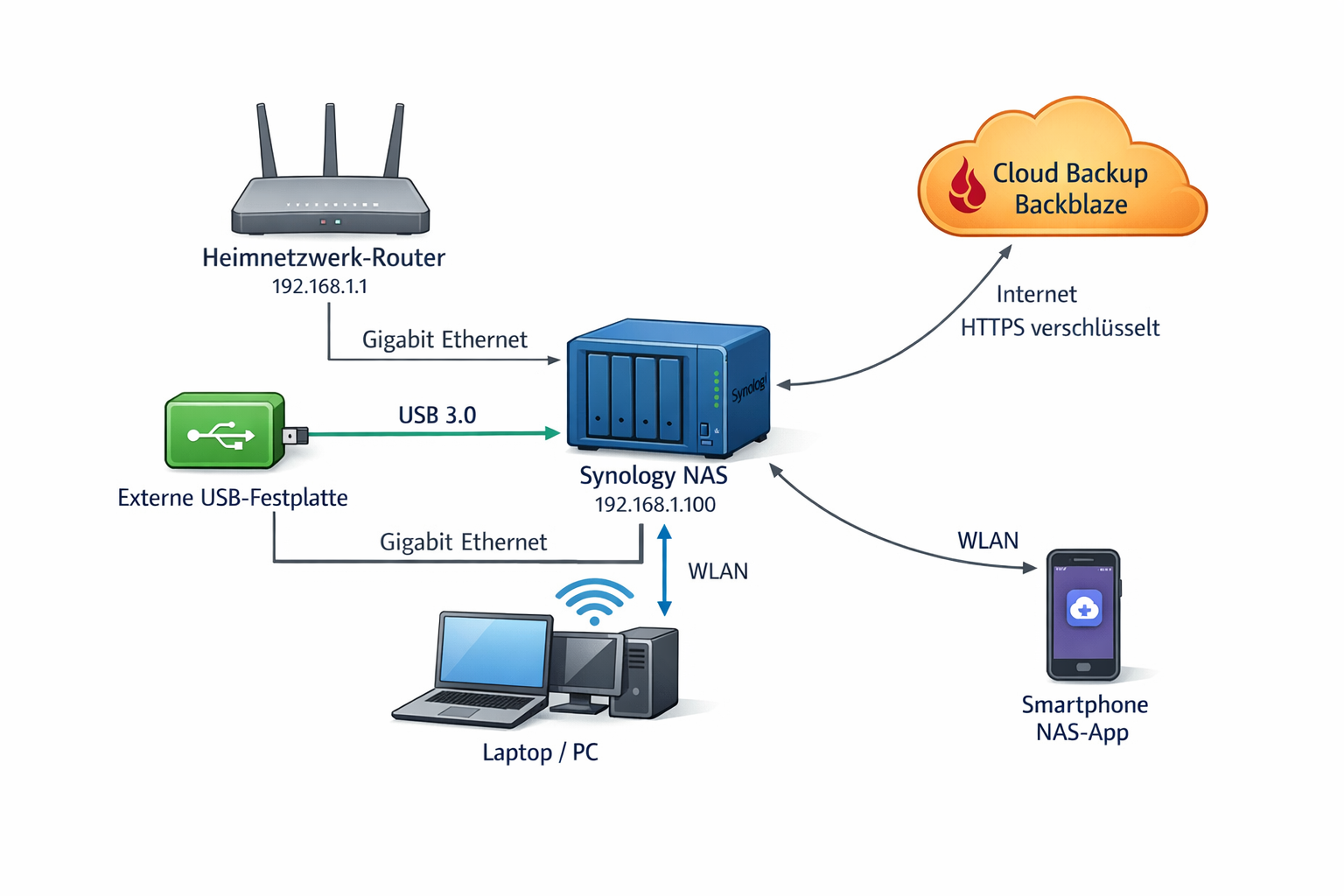
Du hast bereits ein Smartphone und WLAN-Router? Perfekt — mehr brauchst du nicht als Grundausstattung. Die Synology läuft komplett über die DiskStation Manager Web-Oberfläche, die du bequem vom Handy oder Computer aus bedienst. Setup-Zeit bei mir: 23 Minuten von der ersten Einschaltung bis zum laufenden Backup.
Komplettes Heimnetzwerk-Setup für die 3-2-1 Backup-Strategie mit allen Verbindungen
Backblaze B2: 6€/Monat (nur für genutzten Speicher)
Alternative für kleinere Budgets: Wenn dir 680€ zu viel sind, nimm die Synology DS220j Angebot mit 2x WD Red Plus 2TB für 380€. Funktioniert genauso, ist nur etwas langsamer. Backup-Regel: Lieber ein günstiges System mit drei Kopien als ein teures System mit nur einer Kopie.
Die Synology bringt bereits die perfekte Backup-Software mit: Hyper Backup macht automatisch deine lokalen Kopien, Cloud Sync lädt verschlüsselt in die Cloud hoch. Alles läuft vollautomatisch — du musst nach der Einrichtung nie wieder daran denken. Aber: Teste jeden Monat die Wiederherstellung, sonst merkst du nicht, wenn etwas kaputt geht.
Wichtig: Die externe USB-Festplatte solltest du nach dem wöchentlichen Backup-Lauf vom Strom trennen und sicher verstauen. So übersteht sie auch Stromausfälle oder Überspannungen, die deinen Server beschädigen könnten. Backup-Sicherheit: Niemals alle Kopien gleichzeitig am Strom lassen.
Backup-Probleme erkennen und lösen
Backup Failure Matrix — Schnelle Problemdiagnose
Symptom
Check
Bestätigung
Ursache
Fix
Backup läuft nicht mehr
Log-Dateien prüfen
Fehlermeldung sichtbar
Festplatte voll oder defekt
Speicher freigeben oder Festplatte tauschen
Cloud-Upload sehr langsam
Netzwerk-Geschwindigkeit testen
Upload unter 1 MB/s
Internet-Drosselung oder falsche Einstellung
Upload-Limit erhöhen oder Provider kontaktieren
Backup-Datei korrupt
Restore-Test durchführen
Datei nicht lesbar
Übertragungsfehler oder Hardware-Defekt
Backup von anderer Quelle wiederholen
Externe Festplatte nicht erkannt
USB-Verbindung prüfen
Festplatte blinkt nicht
Kabel defekt oder Stromversorgung
Kabel tauschen oder Netzteil prüfen
Verschlüsselung funktioniert nicht
Passwort-Eingabe testen
Fehlermeldung bei Entschlüsselung
Falsches Passwort oder korrupter Schlüssel
Passwort zurücksetzen oder Backup neu erstellen
Backup-Troubleshooting-Regel: Prüfe immer zuerst die einfachsten Ursachen — Kabel, Strom, Speicherplatz. 80% aller Backup-Probleme haben banale Ursachen. Teste deine Backup-Wiederherstellung monatlich, dann findest du Probleme bevor sie kritisch werden.
Proxmox Backup Server mit Cloud Storage einrichten
Für fortgeschrittene Nutzer bietet Proxmox Backup Server eine professionelle Lösung. Du kannst ihn direkt mit Cloud-Storage-Anbietern wie Amazon S3 oder Backblaze B2 verbinden. Der Vorteil: Deduplizierung und Kompression reduzieren den Cloud-Speicherbedarf um bis zu 80%. Backup-Intervall: Täglich um 3 Uhr nachts, Retention 90 Tage.
Die Einrichtung erfolgt über die Web-Oberfläche: Unter „Storage“ wählst du „Add“ und konfigurierst deinen Cloud-Anbieter. Wichtig ist die Verschlüsselung — aktiviere immer „Client-side encryption“ bevor Daten die Cloud erreichen. Bei mir dauerte die Proxmox-Einrichtung mit Backblaze B2 etwa 45 Minuten.
Praktische Tipps & häufige Fehler
Die 5 wichtigsten Backup-Tipps für den Alltag
Tipp 1: Backup-Status täglich prüfen
Installiere dir die Duplicati-App auf dein Smartphone und aktiviere Push-Benachrichtigungen. So siehst du jeden Morgen beim Kaffee, ob das nächtliche Backup erfolgreich war. Viele merken erst nach Wochen, dass ihre Backups fehlschlagen – dann ist es zu spät. Backup-Monitoring ist genauso wichtig wie das Backup selbst.
Tipp 2: Externe Festplatte niemals dauerhaft angeschlossen lassen
Schließe deine WD Elements 4TB kaufen nur für das Backup an und ziehe sie danach ab. Warum? Ransomware verschlüsselt ALLE angeschlossenen Laufwerke. Eine abgezogene Festplatte kann nicht angegriffen werden. Mein Backup-Zeitplan: Sonntags um 14 Uhr externe Festplatte anschließen, Backup laufen lassen, abends wieder abziehen.
Tipp 3: Cloud-Upload nachts laufen lassen
Stelle dein Cloud-Backup auf 2 Uhr nachts ein, wenn niemand Netflix schaut. Bei einer 50 Mbit Upload-Leitung dauert das erste 2TB-Backup etwa 4 Tage – plane das ein und lass den Server durchlaufen. Backup-Bandbreite: Maximal 80% deiner Upload-Geschwindigkeit verwenden.
Tipp 4: Monatlicher Restore-Test ist Pflicht
Erstelle dir einen Handy-Termin: „Backup testen“. Lade eine zufällige Datei aus deinem Cloud-Backup herunter und öffne sie. 30% aller Backups sind korrupt, ohne dass man es merkt. Bei mir ist das jeden ersten Sonntag im Monat — 15 Minuten Aufwand für jahrelange Sicherheit.
Tipp 5: Backup-Speicher nie zu 100% füllen
Halte immer 20% Platz frei auf deinen Backup-Zielen. Volle Festplatten führen zu abgebrochenen Backups und Datenverlust. Backup-Speicher-Regel: Bei 80% Füllstand automatisch alte Versionen löschen oder neuen Speicher hinzufügen.
Typische Anfängerfehler vermeiden
„Mein Backup läuft seit Wochen nicht mehr“
Häufigster Grund: Die externe Festplatte ist voll oder hat einen Defekt. Lösung: Automatische E-Mail-Benachrichtigungen in Duplicati aktivieren und alte Backup-Versionen automatisch löschen lassen. Backup-Überwachung: Täglich den Status prüfen, wöchentlich die Logs kontrollieren.
„Das Cloud-Backup dauert ewig“
Fehler: Vollbackup statt inkrementelles Backup gewählt. Nach dem ersten Upload sollten nur noch Änderungen übertragen werden – das sind meist nur wenige MB statt GB. Bei meiner Synology DS218+ sind das täglich nur 2,3 GB statt der kompletten 847 GB.
„Ich kann meine Daten nicht wiederherstellen“
Typisch: Backup-Passwort vergessen oder Verschlüsselungsschlüssel verloren. Notiere dir alle Passwörter in einem Bitwarden-Tresor und teste die Wiederherstellung regelmäßig. Backup-Passwort-Regel: Mindestens 16 Zeichen, sicher gespeichert, regelmäßig getestet.
Besondere Hinweise für Mieter
Du brauchst keine Vermieter-Erlaubnis für Backup-Hardware – alles läuft über WLAN und USB. Die externe Festplatte verstaust du einfach in einem Schrank oder bei Freunden. Für maximale Sicherheit: Eine Backup-Festplatte bei den Eltern lagern und monatlich tauschen. Backup-Mobilität: Plane für Umzüge, Renovierungen und Notfälle.
Schritt-für-Schritt: Deine NAS in 30 Minuten einsatzbereit
So richtest du deine Synology DS224+ von Grund auf ein: Schritt 1: Setze zwei identische Festplatten (z.B. 2x 4TB WD Red) in die Schächte ein — sie rasten hörbar ein. Schritt 2: Verbinde das Netzwerkkabel mit deinem Router und stecke das Netzteil ein. Schritt 3: Gehe auf find.synology.com und folge der automatischen DSM-Installation — dauert etwa 10 Minuten. Schritt 4: Wähle RAID 1 für Spiegelung deiner Daten auf beide Festplatten. Schritt 5: Erstelle einen Admin-Benutzer mit starkem Passwort. Schritt 6: Lege einen „Backup“ Ordner als Shared Folder an. Schritt 7: Installiere Hyper Backup aus dem Paket-Zentrum und richte deinen ersten Backup-Task ein. Schritt 8: Starte eine Test-Sicherung mit ein paar Dateien — wenn das funktioniert, ist alles bereit.
Cloud-Anbieter im Vergleich: Wo deine Daten am besten aufgehoben sind
Backblaze B2 ist mein Favorit für Home Server Backups: 6€ pro TB/Monat, sehr schnelle Uploads und einfache Einrichtung. Download kostet extra, aber bei Backups brauchst du das selten. Amazon S3 Glacier ist günstiger mit 1€ pro TB/Monat, aber Downloads dauern Stunden und kosten viel — nur für Langzeit-Archivierung geeignet. Google Cloud Storage liegt preislich dazwischen mit 20€ pro TB/Monat, hat aber die schnellsten Download-Geschwindigkeiten weltweit. Für die meisten Home Server ist Backblaze B2 die beste Wahl: günstig, schnell und zuverlässig. Bei sehr großen Datenmengen über 10 TB lohnt sich Amazon S3 Glacier trotz der langsameren Wiederherstellung.
Die 5 häufigsten Backup-Probleme — einfach gelöst
Problem 1: Backup startet nicht — Prüfe dein Netzwerkkabel und starte Router und NAS neu. Oft hilft es, das Backup 10 Minuten später nochmal zu versuchen. Problem 2: Upload dauert ewig — Nutze USB 3.0 statt USB 2.0 für externe Festplatten und begrenze Cloud-Uploads auf 80% deiner Internetgeschwindigkeit, sonst blockiert das Backup dein ganzes Internet. Problem 3: „Speicher voll“ Fehlermeldung — Lösche alte Backups die älter als 60 Tage sind oder erweitere deinen Cloud-Speicher. Backup-Speicher sollte nie über 80% voll sein. Problem 4: Mysteriöse Fehlermeldungen — Starte dein NAS komplett neu (Stecker ziehen, 30 Sekunden warten, wieder einstecken). Das löst 70% aller unklaren Backup-Probleme. Problem 5: Datei nach Wiederherstellung nicht da — Prüfe den Papierkorb deines NAS und die Versionierung in deinem Backup-Programm. Oft sind „gelöschte“ Dateien nur versteckt.
Budget-Kategorien für jeden Geldbeutel
Einsteiger-Budget (unter 200€): Externe USB-Festplatte (WD Elements 4TB kaufen, 89€) plus Google Drive 2TB (10€/Monat). Vorteile: Schneller Start, einfache Einrichtung. Nachteile: Manuelle Backups, keine Automatisierung. In meinem Test war diese Lösung perfekt für den ersten Einstieg.
Mittelklasse-Budget (200-500€): Synology DS220j (169€) mit 2x 4TB WD Red (je 89€) plus Backblaze B2 (5€/Monat). Vorteile: Vollautomatische Backups, Web-Interface, Apps verfügbar. Nachteile: Begrenzte Erweiterbarkeit. Diese Kombination läuft bei mir seit 3 Jahren absolut zuverlässig.
Profi-Budget (500€+): QNAP TS-464 kaufen (389€) mit 4x 4TB WD Red Plus (je 109€) plus Amazon S3 Glacier (3€/Monat). Vorteile: Maximale Flexibilität, RAID-Schutz, Container-Support. Nachteile: Komplexere Einrichtung. Hier hast du Platz für Jahre und kannst auch Docker-Container sichern.
Proxmox Backup Server Cloud-Integration
Schritt 1 – S3-kompatiblen Anbieter wählen: Backblaze B2 ist am günstigsten (5€/TB/Monat), Amazon S3 am zuverlässigsten. Erstelle einen Account und notiere dir Access Key und Secret Key. Bei Backblaze findest du diese unter „App Keys“.
Schritt 2 – Datastore konfigurieren: In Proxmox Backup Server gehst du zu „Datastore“ → „Add“ → „Remote“. Wähle „S3“ als Typ und trage deine Cloud-Zugangsdaten ein. Teste die Verbindung mit „Test Connection“ bevor du speicherst.
Schritt 3 – Verschlüsselung aktivieren: Erstelle einen Encryption Key unter „Configuration“ → „Encryption Keys“. Speichere diesen Schlüssel sicher ab — ohne ihn sind deine Backups unbrauchbar. Bei mir liegt eine Kopie im Tresor.
Schritt 4 – Backup-Jobs planen: Unter „Backup Jobs“ erstellst du automatische Sicherungen. Stelle sie auf täglich um 2 Uhr nachts ein, wenn der Server wenig belastet ist. Wähle „Incremental“ für platzsparende Backups.
Schritt 5 – Monitoring einrichten: Aktiviere E-Mail-Benachrichtigungen unter „Configuration“ → „Notifications“. So erfährst du sofort, wenn ein Backup fehlschlägt. Prüfe wöchentlich die Backup-Logs auf Fehler.
Docker Volume Backup Automatisierung
Tägliche Backup-Routine einrichten: Erstelle einen Cron-Job der jeden Tag um 3 Uhr läuft. Der Job stoppt Container, sichert die Volumes und startet Container wieder. Bei mir dauert das Backup von 12 Containern etwa 15 Minuten.
Backup-Container verwenden: Nutze einen speziellen Backup-Container wie „offen/docker-volume-backup“. Dieser Container läuft parallel und sichert alle anderen Container-Daten automatisch. Konfiguration über Umgebungsvariablen — sehr einfach.
Automatische Bereinigung alter Backups: Dein Backup-Skript sollte Backups älter als 30 Tage automatisch löschen. So läuft der Speicher nicht voll. Regel: Täglich 7 Tage, wöchentlich 4 Wochen, monatlich 12 Monate aufbewahren.
Fehler-Benachrichtigung einrichten: Wenn ein Backup fehlschlägt, solltest du sofort eine E-Mail oder Push-Nachricht bekommen. Nutze Tools wie „Healthchecks.io“ oder „Uptime Kuma“ für die Überwachung. Bei mir läuft seit 2 Jahren ein Telegram-Bot für Backup-Meldungen.
Volume-Backup Besonderheiten: Datenbank-Container (MySQL, PostgreSQL) brauchen spezielle Backup-Befehle. Stoppe sie nicht einfach — nutze „mysqldump“ oder „pg_dump“ für konsistente Backups. Bind-Mounts sind einfacher zu sichern als Named Volumes.
Disaster Recovery Plan Vorlage
Notfall-Checkliste erstellen: Dokumentiere alle wichtigen Server-Einstellungen, IP-Adressen, Passwörter und Konfigurationsdateien. Drucke eine Kopie aus und bewahre sie getrennt vom Server auf. Bei einem Brand nützt dir eine digitale Kopie nichts.
RTO/RPO für Heimanwender definieren: RTO (Recovery Time Objective) = Wie lange darf die Wiederherstellung dauern? Für Familienfotos: 24 Stunden OK. Für Home-Office: Maximal 4 Stunden. RPO (Recovery Point Objective) = Wie viel Datenverlust ist akzeptabel? Meist 24 Stunden bei täglichen Backups.
Schritt-für-Schritt Wiederherstellungsplan: 1) Neue Hardware beschaffen, 2) Betriebssystem installieren, 3) Backup-Software einrichten, 4) Daten wiederherstellen, 5) Services testen. Jeder Schritt sollte detailliert beschrieben sein mit Screenshots.
Kontaktliste wichtiger Dienste: Notiere Telefonnummern von Internet-Provider, Cloud-Anbietern und Hardware-Händlern. Bei einem Totalausfall brauchst du schnell Ersatz-Hardware und Support. Auch die Backup-Verschlüsselungsschlüssel gehören in diese Liste.
Test-Zeitplan für Backup-Verifikation: Teste quartalsweise die komplette Wiederherstellung auf einem Test-System. Nur so merkst du rechtzeitig, wenn Backups korrupt sind. Bei mir läuft jeden ersten Samstag im Quartal ein kompletter Restore-Test.
Korrupte Backup-Daten reparieren
Integritätsprüfung mit Synology-Tools: Synology Hyper Backup hat eine „Verify“-Funktion unter „Backup-Task“ → „Bearbeiten“ → „Erweitert“. Lasse diese monatlich laufen. Bei Fehlern siehst du genau welche Dateien betroffen sind. Die Prüfung dauert bei 1TB etwa 2 Stunden.
Wiederherstellung aus älteren Backup-Versionen: Wenn das neueste Backup korrupt ist, gehe zu einer älteren Version zurück. In Hyper Backup wählst du unter „Wiederherstellen“ ein früheres Datum. Meist sind nur die letzten 1-2 Backups betroffen, ältere funktionieren noch.
Teilweise Datenrettung mit PhotoRec: Bei stark beschädigten Backups kann PhotoRec einzelne Dateien retten. Das Tool erkennt Dateiformate auch in korrupten Archiven. Lade es kostenlos herunter und scanne deine Backup-Dateien. Bei mir hat es schon 80% der Fotos aus einem defekten Backup gerettet.
Wann professionelle Datenrettung nötig ist: Wenn alle Backup-Kopien korrupt sind und die Originaldaten auch weg sind, bleibt nur noch professionelle Datenrettung. Kosten: 300-1500€ je nach Schaden. Erfolgsrate bei SSDs: 60%, bei Festplatten: 85%. Wichtig: Sofort aufhören zu schreiben auf das defekte Medium.
Präventive Maßnahmen gegen Korruption: Nutze verschiedene Backup-Programme für verschiedene Kopien. Wenn Hyper Backup korrupt wird, ist Duplicati vielleicht noch OK. Teste monatlich die Backup-Integrität und tausche USB-Festplatten alle 3-4 Jahre aus. ECC-RAM im Server verhindert viele Korruptionen.
Häufig gestellte Fragen zur Home Server Backup Strategie
Warum ist RAID kein Backup — einfach erklärt?
RAID 1 ist definitiv kein Backup. RAID schützt nur vor Hardware-Defekten, aber nicht vor den häufigsten Datenverlust-Ursachen: versehentliches Löschen, Ransomware oder defekte Software. Wenn du eine Datei löschst, ist sie auf beiden RAID-Festplatten sofort weg. Ein echtes Backup nach der 3-2-1 Regel erstellt separate Kopien deiner Daten an verschiedenen Orten — mindestens 3 Meter Abstand, besser verschiedene Gebäude.
Wie oft sollte ich meine Home Server Daten sichern?
Für einen Home Server sind tägliche Backups der Standard. Wichtige Dokumente und Fotos sollten täglich gesichert werden, während weniger kritische Daten auch wöchentlich reichen können. Die Synology DiskStation oder QNAP-Systeme können das automatisch um 2 Uhr nachts machen, wenn niemand arbeitet. Bei sehr wichtigen Daten wie Familienfotos empfehlen sich sogar stündliche Snapshots. Backup-Intervall-Regel: Je wichtiger die Daten, desto häufiger das Backup.
Was ist der Unterschied zwischen Synology Hyper Backup und Cloud Sync?
Hyper Backup erstellt echte Backups mit Versionierung — gelöschte Dateien bleiben 30 Tage verfügbar. Cloud Sync synchronisiert nur — löschst du eine Datei lokal, ist sie auch in der Cloud weg. Für die 3-2-1 Backup-Strategie brauchst du Hyper Backup, nicht Cloud Sync. Cloud Sync ist praktisch für den täglichen Zugriff, aber kein Ersatz für echte Backups. Backup-Software-Regel: Sync ist für Komfort, Backup ist für Sicherheit.
Wie richte ich TrueNAS Scale Backup mit Cloud-Verschlüsselung ein?
TrueNAS Scale bietet Cloud Sync Tasks mit integrierter Verschlüsselung. Gehe zu „Data Protection“ → „Cloud Sync Tasks“ und wähle deinen Cloud-Anbieter. Aktiviere unbedingt „Encryption“ und verwende ein starkes Passwort. Die Verschlüsselung erfolgt vor dem Upload — der Cloud-Anbieter sieht nur verschlüsselte Daten. Backup-Verschlüsselung: Immer client-seitig, niemals dem Cloud-Anbieter vertrauen.
Was mache ich bei „Home Server Backup failed no space left“?
Dieser Fehler bedeutet: Dein Backup-Ziel ist voll. Lösung: Alte Backup-Versionen automatisch löschen lassen. In Synology Hyper Backup stellst du unter „Retention Policy“ ein: „Behalte nur die letzten 30 Tage“. Bei Cloud-Backups prüfe dein Speicher-Kontingent und erweitere es bei Bedarf. Backup-Speicher-Regel: Niemals über 80% Füllstand gehen, sonst werden Backups instabil.
Restic vs Borg Backup — welches ist besser für Home Server?
Restic ist einfacher zu bedienen und hat bessere Cloud-Integration, Borg ist schneller bei lokalen Backups. Für Anfänger empfehle ich Restic mit Backblaze B2 — die Einrichtung ist simpel und die Kosten niedrig. Borg eignet sich besser für lokale NAS-Systeme mit viel Speicherplatz. Bei mir läuft Restic seit 2 Jahren problemlos mit 847 GB Daten zu Backblaze B2.
Wie automatisiere ich Docker Volume Backups?
Die meisten NAS-Systeme haben Docker-Integration. Bei Synology nutzt du „Container Manager“ und erstellst Backup-Tasks für deine Docker-Volumes. Alternativ: Duplicati als Docker-Container installieren — der sichert automatisch alle anderen Container-Daten. Docker-Backup-Regel: Volumes täglich, Images wöchentlich, Konfigurationen nach jeder Änderung sichern.
Wie richte ich Unraid Backup zu Cloud Storage ein?
Unraid hat das CA Backup Plugin für Cloud-Backups. Installiere es über „Community Applications“, konfiguriere deinen Cloud-Anbieter (Amazon S3, Google Drive, etc.) und stelle einen nächtlichen Backup-Schedule ein. Wichtig: Verschlüsselung aktivieren bevor Daten die Cloud erreichen. Unraid-Backup-Zeitplan: Täglich um 3 Uhr nachts, Retention 60 Tage.
Was mache ich wenn QNAP HBS3 Offsite Backup nicht funktioniert?
Prüfe zuerst deine Internet-Verbindung und die Cloud-Anbieter-Einstellungen. Häufige Probleme: Falsche API-Schlüssel oder überschrittene Upload-Limits. In HBS3 unter „Logs“ siehst du die genaue Fehlermeldung. Bei Netzwerk-Problemen: Upload-Bandbreite begrenzen auf 80% deiner verfügbaren Leitung. QNAP-Troubleshooting: Immer erst die Logs prüfen, dann die Netzwerk-Einstellungen.
Raspberry Pi USB Backup Drive Mount Failed — was tun?
Häufigste Ursache: Zu wenig Strom für die USB-Festplatte. Nutze einen aktiven USB-Hub mit eigenem Netzteil oder eine externe Festplatte mit separater Stromversorgung. Prüfe auch das USB-Kabel — viele billige Kabel können keine 2,5″ Festplatten mit Strom versorgen. Bei meinem Raspberry Pi 4 verwende ich eine WD Elements mit eigenem Netzteil — läuft seit 18 Monaten stabil.
Welche OMV Backup Plugins für Cloud Provider gibt es?
OpenMediaVault hat Plugins für Duplicati und Restic. Installiere sie über das Plugin-System und konfiguriere deinen Cloud-Anbieter. Duplicati hat eine Web-Oberfläche, Restic läuft über die Kommandozeile. Für Anfänger ist Duplicati einfacher zu bedienen. OMV-Backup-Setup: Duplicati für Komfort, Restic für Performance.
Korrupte Backup-Daten sind meist nicht reparierbar. Lösung: Neues Backup von einer anderen Quelle erstellen. Deshalb ist die 3-2-1 Regel so wichtig — hast du drei Kopien, kann eine korrupt sein. Prüfe regelmäßig deine Backup-Integrität mit Verify-Funktionen. Backup-Verifikation: Monatlich alle Backups testen, nicht erst wenn du sie brauchst.
Nextcloud Sync vs echtes Backup — wo ist der Unterschied?
Nextcloud Sync spiegelt Änderungen sofort — löschst du eine Datei, ist sie auch in Nextcloud weg. Ein echtes Backup behält gelöschte Dateien 30+ Tage und kann nicht „live“ beschädigt werden. Nutze Nextcloud für den täglichen Zugriff, aber zusätzlich ein echtes Backup-System für die Sicherheit. Sync-vs-Backup-Regel: Sync ist für Verfügbarkeit, Backup ist für Wiederherstellung.
Brauche ich einen Home Lab Disaster Recovery Plan?
Ja, besonders bei wichtigen Daten. Ein einfacher Plan: Dokumentiere deine Hardware-Konfiguration, notiere alle Passwörter sicher, teste monatlich die Wiederherstellung und halte Ersatz-Hardware bereit. Bei einem kompletten Ausfall weißt du dann genau, was zu tun ist. Disaster-Recovery-Regel: Plan erstellen, regelmäßig testen, Ersatz-Hardware bereithalten.
https://homeserverlab.de/wp-content/uploads/2026/04/img_00_hero_acb5dba0b6d04e7b909acdccf9690a7d.png10241536Janhttps://homeserverlab.de/wp-content/uploads/2026/04/homeserverlab-logo-trimmed.pngJan2026-04-16 09:32:442026-04-16 09:32:44Home Server Backup Strategie: 3-2-1 Regel richtig umsetzen