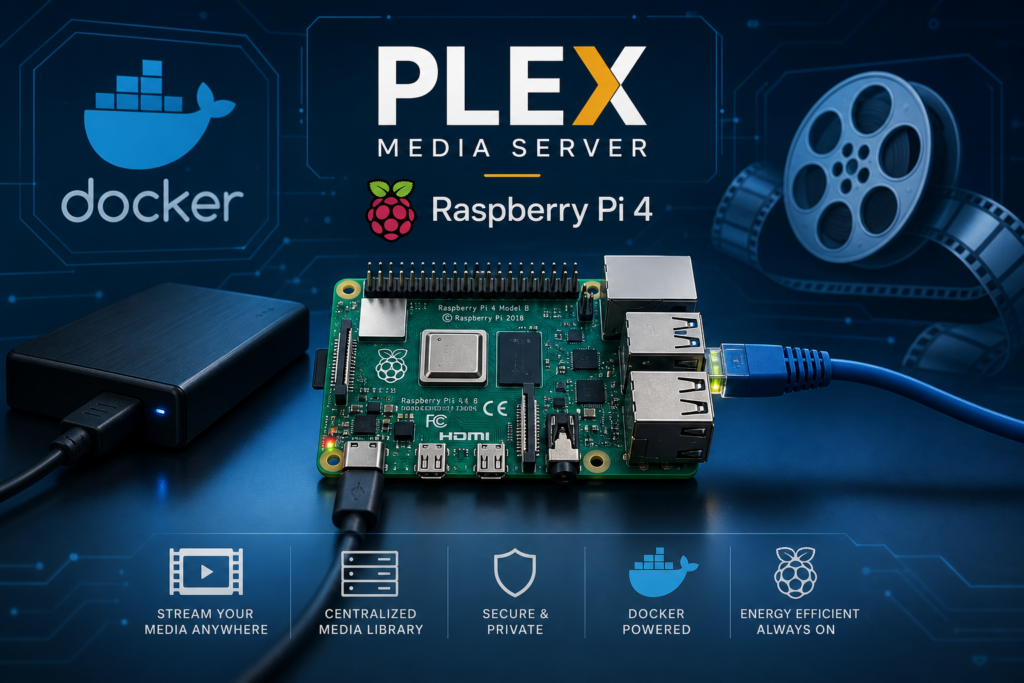
Raspberry Pi 4 als Plex Media Server mit Docker und Filmrollen im Hintergrund
Setze deinen Plex Server auf einem Raspberry Pi effizient mit Docker auf. Docker liefert eine stabile und isolierte Umgebung, ideal für 1080p-Streaming. 4K-Transcoding? Vergiss es mit dem Pi.
Vermeide den häufigsten Fehler: Plex ohne Docker auf dem Raspberry Pi. Das Chaos in der Konfiguration ist vorprogrammiert. Docker hält alles sauber und leicht wartbar.
Entscheidung
Für 1080p-Streaming ohne Transcoding ist Docker auf dem Raspberry Pi deine Wahl. Für 4K-Transcoding brauchst du stärkere Hardware.
Anforderung
Lösung
1080p-Streaming ohne Transcoding
Docker auf Raspberry Pi
4K-Transcoding
Leistungsfähigere Hardware erforderlich
Setup / Lösung
Architekturdiagramm des Plex Media Servers auf einem Raspberry Pi mit Docker
Terminal-Screenshot mit ‚docker ps‘ Befehl, zeigt aktiven Plex-Container auf Raspberry Pi
Zugriff auf die Weboberfläche: Öffne http://<RaspberryPi-IP>:32400/web im Browser.
Plex Weboberfläche Anmeldeseite auf Raspberry Pi, URL sichtbar
Fehler
Symptom
Check
Bestätigung
Ursache
Fix
Weboberfläche nicht erreichbar
Netzwerkverbindung prüfen
IP-Adresse und Port 32400 erreichbar
Netzwerkkonfiguration fehlerhaft
Netzwerkeinstellungen überprüfen
Medienbibliothek lädt nicht
Dateiberechtigungen prüfen
Plex-Container hat Lesezugriff
Falsche Zugriffsrechte
Zugriffsrechte korrigieren
Wiedergabe ruckelt
CPU-Auslastung prüfen
Hohe CPU-Auslastung
Zu viele Transcodierungsprozesse
Transcodierungseinstellungen anpassen
Debug Sequence
Netzwerkverbindung prüfen: Sicherstellen, dass der Raspberry Pi im Netzwerk erreichbar ist.
Docker-Container Status: Mit docker ps überprüfen, ob der Plex-Container läuft.
Log-Dateien analysieren: Mit docker logs plex nach Fehlermeldungen suchen.
CPU- und RAM-Auslastung überwachen: Mit htop oder top die Systemressourcen prüfen.
Netzwerkeinstellungen verifizieren: Sicherstellen, dass der Port 32400 freigegeben ist.
Häufig gestellte Fragen
Kann ich 4K-Inhalte mit dem Raspberry Pi transcodieren?
Nein, der Raspberry Pi hat nicht genug Rechenleistung für 4K-Transcoding. Für reines Streaming ohne Transcoding können 4K-Inhalte funktionieren, wenn das Abspielgerät das Format direkt unterstützt.
Warum ist die Plex Weboberfläche nicht erreichbar?
Stelle sicher, dass der Docker-Container läuft und der Raspberry Pi im gleichen Netzwerk wie dein Zugriffsgerät ist. Prüfe, ob die IP-Adresse korrekt ist und der Port 32400 freigegeben ist.
Welche Docker-Images sind für Plex am besten geeignet?
Optimierte Docker-Images wie das offizielle Plex-Image oder das von Linuxserver.io sind für den Raspberry Pi geeignet. Sie sind speziell für ARM-basierte Geräte angepasst.
Wie kann ich die Leistung meines Plex Servers auf einem Raspberry Pi optimieren?
Nutze eine schnelle microSD-Karte oder SSD, reduziere die Anzahl der gleichzeitigen Streams und überwache die CPU- und Speicherauslastung, um Engpässe zu identifizieren.
Wie aktualisiere ich meine Medienbibliothek?
Öffne die Plex Weboberfläche, navigiere zu deiner Bibliothek und wähle die Option zum Aktualisieren der Bibliothek. Stelle sicher, dass die Ordnerpfade korrekt gemountet sind.
https://homeserverlab.de/wp-content/uploads/2026/06/img_00_hero_87300d52ff284c1a8c889c5489cfd3dc.png10241536Janhttps://homeserverlab.de/wp-content/uploads/2026/04/homeserverlab-logo-trimmed.pngJan2026-06-13 06:43:032026-06-13 06:43:03Plex Server mit Docker auf Raspberry Pi betreiben