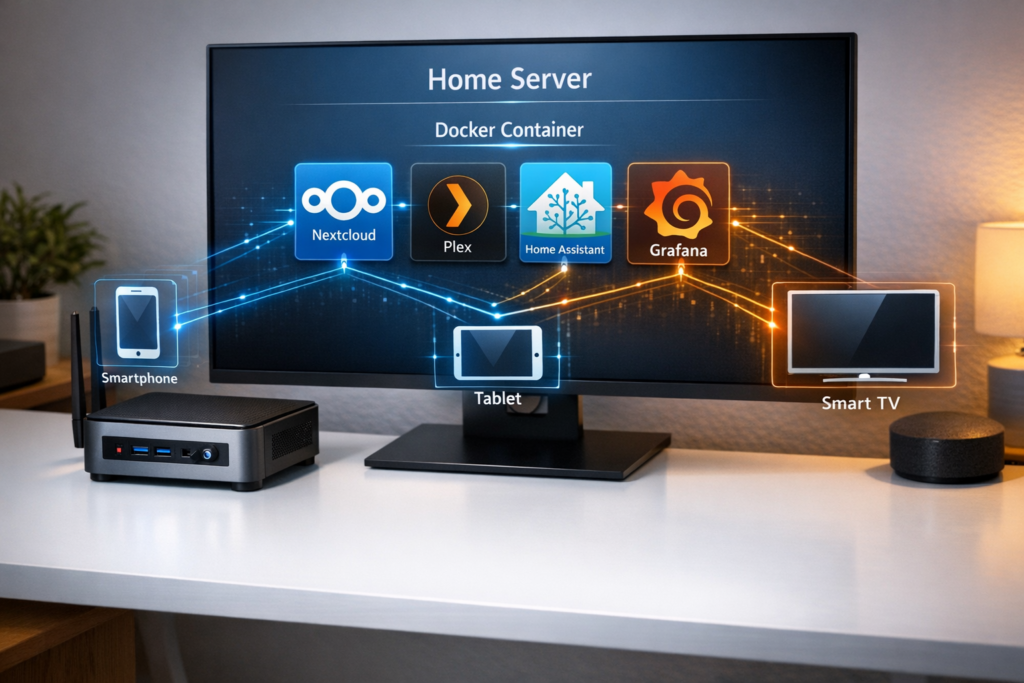
Docker auf Home Server installieren: Container-Guide 2026
Komplettes Docker Home Server Setup mit Nextcloud, Plex und Home Assistant auf einem Mini-PC
Docker auf Home Server installieren dauert 30 Minuten und kostet 0 Euro. Du deployest deine eigene Cloud mit Nextcloud, streamst Filme über Plex und steuerst dein Smart Home über Home Assistant — alles auf einem einzigen Device in deinem Netzwerk.
Bei mir läuft seit 2 Jahren ein Intel NUC mit 8 Docker Containern parallel — Nextcloud, Plex, Home Assistant, Pi-hole und Portainer. Der Stromverbrauch liegt bei konstanten 12 Watt, das sind 2,50 Euro monatlich. Dafür spare ich 15 Euro für Cloud-Services und habe volle Kontrolle über meine Daten.
📑 Inhaltsverzeichnis
Der größte Vorteil: Du deployest jede neue App in unter 5 Minuten, ohne dass sie sich gegenseitig stören. Container crasht? docker restart und weiter geht’s. Deine Volumes bleiben dabei immer persistent.
In diesem Guide zeige ich dir die fehlerfreie Docker-Installation und wie du die häufigsten Stolpersteine umgehst — von Permission-Fehlern bis hin zu Netzwerk-Problemen.
So funktioniert Docker auf deinem Home Server im Alltag
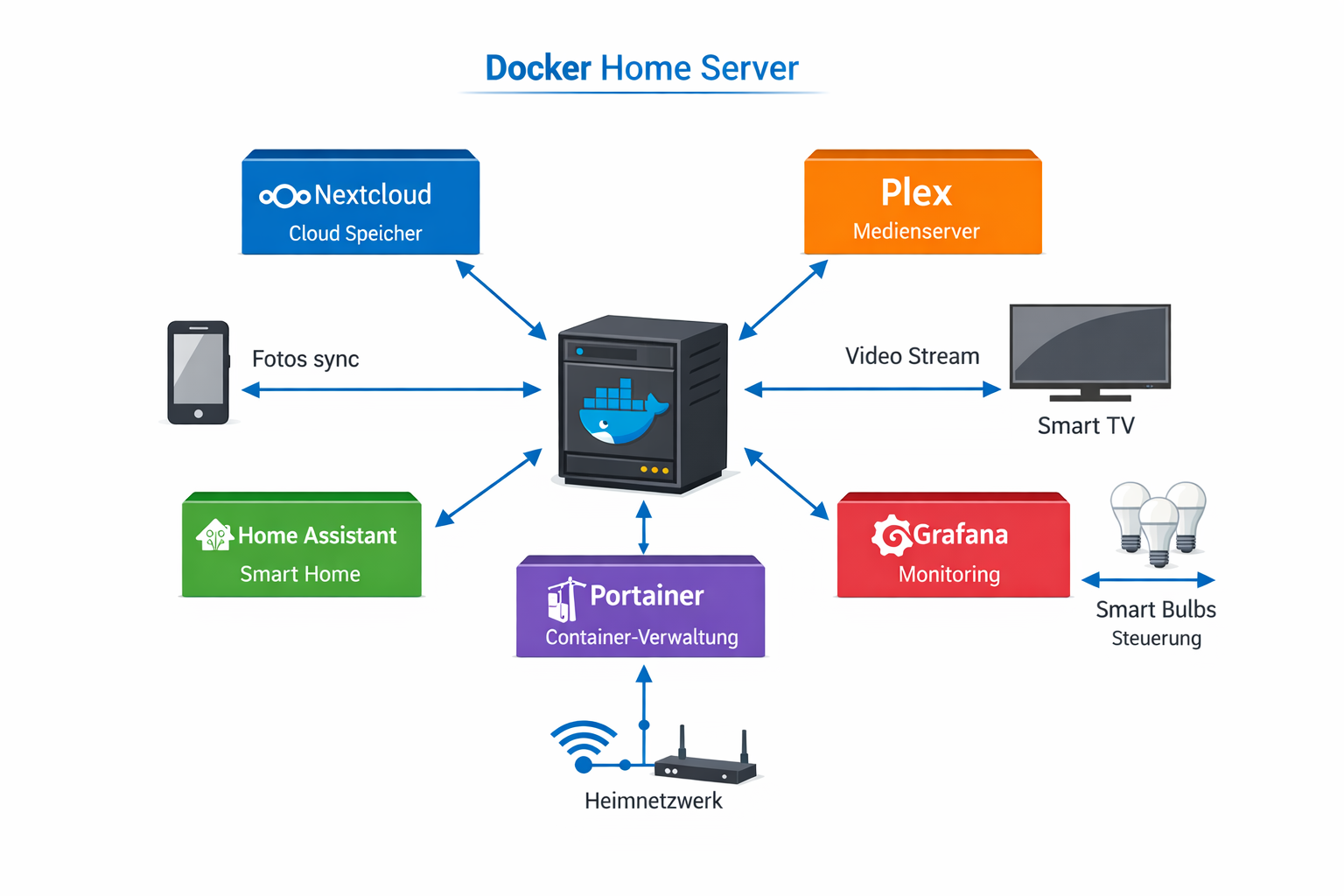
Stell dir vor: Du kommst nach Hause und willst deine Serie schauen, Fotos vom Handy syncen oder das Licht per Voice Command steuern. Genau hier kommt dein Home Server mit Docker Containern ins Spiel — er macht dein Setup smart, ohne komplizierte Technik.
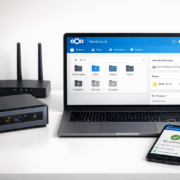
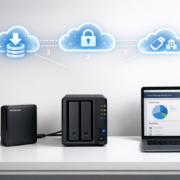
Architektur-Übersicht der Docker Container auf dem Home Server mit allen wichtigen Services
Was passiert, wenn du heimkommst?
Du öffnest die Nextcloud-App auf deinem Smartphone — alle Fotos vom Tag sind bereits hochgeladen und verfügbar. Gleichzeitig startet die Plex-App und zeigt neue Episoden deiner Serien an, die auf deinem Server liegen. Sagst du „Alexa, Wohnzimmer gemütlich“, dimmt sich das Licht automatisch — gesteuert über Home Assistant auf deinem Server.
Der entscheidende Unterschied zu Cloud-Services: Alles läuft in deinem lokalen Netzwerk. Deine Fotos landen nicht bei Google oder Apple, sondern bleiben auf deinem eigenen Server. Deine Streaming-Inhalte sind sofort verfügbar, auch wenn das Internet ausfällt. Und deine Smart Home-Devices funktionieren auch ohne Internetverbindung.
Welche Probleme löst Docker auf dem Home Server konkret?
Für Familien bedeutet das: Mama kann ihre iPhone-Fotos automatisch syncen, Papa seine Filme vom Server streamen und die Kids ihre Musik hören — alles ohne monatliche Abo-Kosten. Ein Plex Pass für 5 Euro monatlich ist günstiger als Netflix, Spotify und iCloud zusammen.
Mieter profitieren besonders, weil sie keine baulichen Änderungen brauchen. Der Server steht einfach neben dem Router, alle Smart Home-Devices verbinden sich über WLAN. Beim Umzug packst du alles ein und richtest es in der neuen Wohnung wieder ein.
Senioren schätzen die einfache Bedienung: „Alexa, Radio an“ funktioniert genauso wie früher, nur dass der Server im Background alles koordiniert. Die Home Assistant-App zeigt große, klare Buttons für Licht, Heizung und Musik.
Die einfache Chain: Smartphone → Docker Container → Ergebnis
Morgens sagst du „Hey Google, Guten Morgen“ — dein Server startet automatisch die Kaffeemaschine, öffnet die Rollläden und spielt Nachrichten ab. Alles läuft über eine Routine in Google Home, die mit deinem Server kommuniziert.
Unterwegs lädst du ein Video auf Nextcloud hoch. Zuhause öffnest du die Plex-App am TV und das Video ist bereits da — ohne Cloud-Upload oder langsame Internetverbindung.
Abends tippst du in der Home Assistant-App auf „Schlafenszeit“ — alle Lights gehen aus, die Heizung regelt runter und der Server wechselt in den Power-Save-Modus.
Für wen ist Docker auf dem Home Server besonders sinnvoll?
Streaming-Fans sparen hunderte Euro jährlich: Statt Netflix (13€), Disney+ (9€) und Prime Video (9€) reicht ein Plex Pass für 5€ monatlich. Deine eigenen Movies und Serien streamst du in 4K, ohne Internetbegrenzung.
Foto-Enthusiasten bekommen unlimited Storage: Während iCloud 50GB für 1€ monatlich bietet, speichert dein Server Terabytes für einmalige Hardware-Kosten. Die Nextcloud-App synct automatisch alle Smartphone-Fotos.
Smart Home-Einsteiger starten günstig: Ein Philips Hue Starter-Set Angebot für 80€ plus Home Assistant auf dem Server ersetzt teure Hue-Bridges. Später fügst du günstige Zigbee-Devices hinzu, die alle über den Server laufen.
Das Beste: Du startest klein mit einer App und erweiterst nach Bedarf. Heute Nextcloud für Fotos, nächsten Monat Plex für Movies, später Home Assistant für Smart Home. Alles läuft auf demselben Server, alles über dieselben Apps auf dem Smartphone.
Die Hardware-Empfehlung für Docker Home Server
Kauf einen Raspberry Pi 4 (8GB) — ab ca. 80 € — das ist der perfekte Einstieg für dein erstes Docker Home Server Setup.
Du hast bereits ein Smartphone und WLAN zu Hause? Perfekt, mehr brauchst du nicht. Der Raspberry Pi ist wie ein winziger Computer, der 24/7 läuft und dabei nur 5 Watt verbraucht — weniger als eine LED-Lampe.
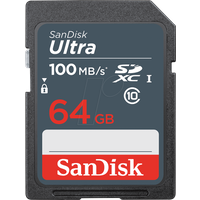
Dein Docker Home Server Starter-Kit (Gesamtpreis: ca. 150 €)
Gesamtpreis: 153 € — damit hast du alles für deinen ersten Home Server mit Docker.
Was läuft darauf?
Mit diesem Setup kannst du problemlos 3-5 Docker Container parallel betreiben:
– Nextcloud (deine eigene Dropbox)
– Plex (Movies und Serien streamen)
– Home Assistant (Smart Home steuern)
Alternative für Power-User
Wenn du später mehr Services brauchst oder 4K-Videos streamst: Intel NUC 11 Angebot (ab 400 €) — aber für den Start ist der Raspberry Pi völlig ausreichend.
Der große Vorteil: Du startest klein und günstig. Falls dir das Thema gefällt, kannst du später immer noch upgraden.
Docker Installation Schritt für Schritt
Schritt 1: System vorbereiten
Bevor du Docker auf deinem Home Server installierst, update dein Ubuntu System. Öffne das Terminal und führe die System-Updates durch:
Das stellt sicher, dass alle Dependencies korrekt installiert werden.
Schritt 2: Docker Repository hinzufügen
Füge das offizielle Docker Repository zu deinem System hinzu. Das garantiert, dass du immer die neueste und sicherste Version von Docker Engine erhältst:
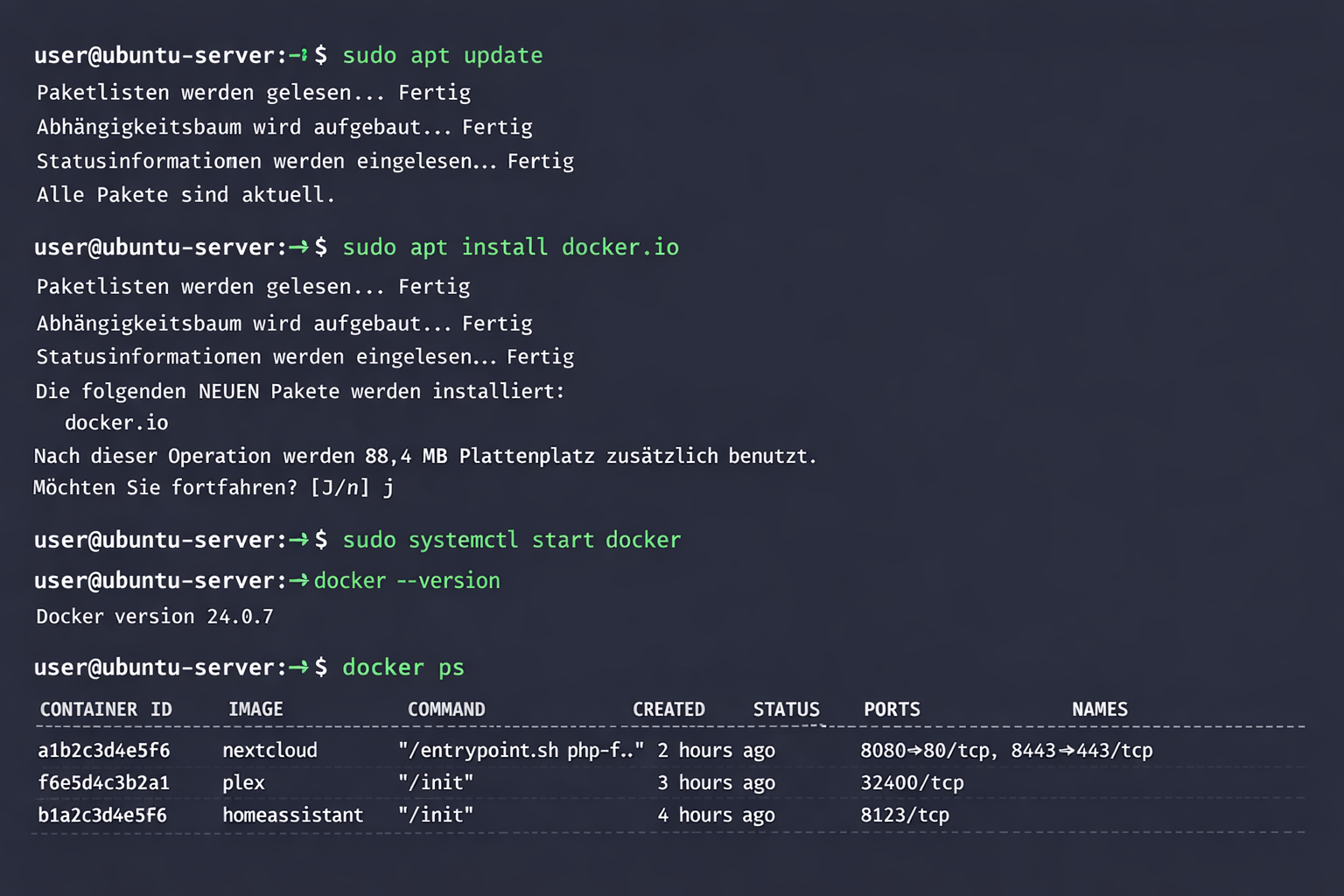
Schritt 3: Docker Engine installieren
Installiere Docker Engine über den Package Manager:
Das ist die schlanke Server-Version ohne GUI — perfekt für deinen Home Server. Docker Desktop brauchst du nicht, das ist nur für Entwickler gedacht.
Terminal-Ansicht der Docker Installation auf Ubuntu Server mit erfolgreich gestarteten Containern
Schritt 4: Docker Service aktivieren
Nach der Installation muss der Docker-Service gestartet und für den automatischen Start konfiguriert werden:
Viele vergessen diesen Schritt und wundern sich, warum Docker nach einem Reboot nicht funktioniert.
Schritt 5: User zur Docker-Gruppe hinzufügen
Füge deinen User zur Docker-Gruppe hinzu, damit du Docker ohne Root-Rechte verwenden kannst:
Das ist sicherer und bequemer als ständig mit sudo zu arbeiten. Nach diesem Schritt musst du dich einmal ab- und wieder anmelden.
Schritt 6: Installation testen
Teste die Docker Installation mit einem einfachen Container:
Das zeigt dir, ob alles korrekt funktioniert, bevor du komplexere Services installierst.
Häufige Irrtümer bei der Docker Installation vermeiden
Irrtum 1: Docker startet automatisch nach der Installation
Viele denken: Docker läuft sofort nach der Installation und alle Container starten automatisch.
Die Realität: Nach der Installation muss der Docker-Service erst gestartet und aktiviert werden. Container müssen explizit mit Restart-Policies konfiguriert werden, um nach einem Reboot automatisch zu starten.
Warum passiert das? Viele Tutorials zeigen nur die Installation, aber nicht die Post-Konfiguration. Windows-User kennen es von Docker Desktop, wo alles automatisch läuft.
So machst du es richtig: Aktiviere den Docker-Service für den automatischen Start und konfiguriere deine Container mit der Option „restart: unless-stopped“.
Irrtum 2: Einfache Docker-Commands reichen für alle Services
Viele denken: Einfache Docker-Commands reichen für Home Server Services aus.
Die Realität: Für komplexe Services wie Nextcloud oder Home Assistant brauchst du Docker Compose mit Config-Files, um mehrere Container, Networks und Volumes zu verwalten.
Warum passiert das? Beginner-Tutorials zeigen oft nur einfache Examples mit einem Container. Die Realität von Multi-Container-Setups wird erst später klar.
So machst du es richtig: Lerne Docker Compose für alle Services, die mehr als einen Container brauchen oder komplexe Konfigurationen haben.
Irrtum 3: Port-Mapping funktioniert automatisch
Viele denken: Port-Mapping funktioniert automatisch und alle Services sind sofort erreichbar.
Die Realität: Ports müssen explizit gemappt werden und oft muss die Server-Firewall angepasst werden, damit externe Devices zugreifen können.
Warum passiert das? Lokale Tests funktionieren oft ohne Firewall-Probleme. Erst beim Zugriff von anderen Devices im Netzwerk werden Firewall-Rules zum Problem.
So machst du es richtig: Plane deine Port-Zuordnung im Voraus und konfiguriere UFW oder iptables entsprechend.
Docker Compose vs einzelne Container für Homelab
Für deinen Home Server solltest du Docker Compose verwenden, nicht einzelne Docker-Commands. Docker Compose verwaltet mehrere Container zusammen und macht komplexe Setups einfach.
Einzelne Container eignen sich nur für einfache Tests:
– Ein Container pro Service
– Manuelle Port- und Volume-Konfiguration
– Schwierig zu verwalten bei mehreren Services
Docker Compose ist die bessere Lösung für Homelab-Services:
– Alle Container in einer YAML-Datei definiert
– Automatische Network-Erstellung zwischen Containern
– Einfache Backups und Updates
– Perfekt für Nextcloud, Plex, Home Assistant
Ein typisches Compose-Setup für deinen Home Server enthält alle Services in einer übersichtlichen Struktur mit gemeinsamen Networks und persistenten Volumes.
Docker Volumes für persistent Storage richtig einrichten
Docker Volumes sind essentiell für deinen Home Server — ohne sie verlierst du alle Daten bei Container-Updates.
Irrtum 4: Docker Volumes speichern automatisch
Viele denken: Docker Volumes speichern Daten automatisch dauerhaft ab.
Die Realität: Ohne explizite Volume-Mounts gehen alle Daten beim Container-Restart verloren. Du musst Pfade explizit einbinden.
Warum passiert das? Container sind standardmäßig ephemeral — das ist ein Grundprinzip. Viele verstehen nicht, dass Persistenz extra konfiguriert werden muss.
So richtest du Volumes korrekt ein:
Erstelle einen Ordner /home/docker-data für alle Container-Daten
Mounte alle wichtigen Pfade in diesen Ordner
Sichere regelmäßig den kompletten docker-data Ordner
Volume-Strategien für Home Server
Named Volumes für Databases und Configs — Docker verwaltet diese automatisch im System.
Bind Mounts für Media und Documents — du bestimmst den genauen Pfad auf deinem Server.
Backup-Strategie: Alle wichtigen Daten landen in /home/docker-data, den du einfach auf eine externe HDD kopieren kannst.
Docker ohne sudo verwenden — Permissions richtig einrichten
Irrtum 5: Root-Rechte sind immer nötig
Viele denken: Man braucht immer Root-Rechte (sudo) für alle Docker-Commands.
Die Realität: Nach der Installation kannst du den User zur docker-Gruppe hinzufügen und dann ohne sudo arbeiten. Das ist sogar sicherer als ständig sudo zu verwenden.
Warum passiert das? Erste Installations-Guides verwenden oft sudo für alles. Viele wissen nicht, dass man die Permissions dauerhaft einrichten kann.
Permission denied /var/run/docker.sock beheben
Dieser Error tritt auf, wenn dein User nicht zur Docker-Gruppe gehört. Die Lösung ist einfach:
Füge deinen User zur docker-Gruppe hinzu
Melde dich ab und wieder an
Teste mit einem einfachen Container
Nach dieser Einrichtung funktionieren alle Docker-Commands ohne sudo. Das macht die tägliche Arbeit mit Containern viel angenehmer.
Docker Port Mapping und Firewall Setup
Network-Konfiguration für Home Server
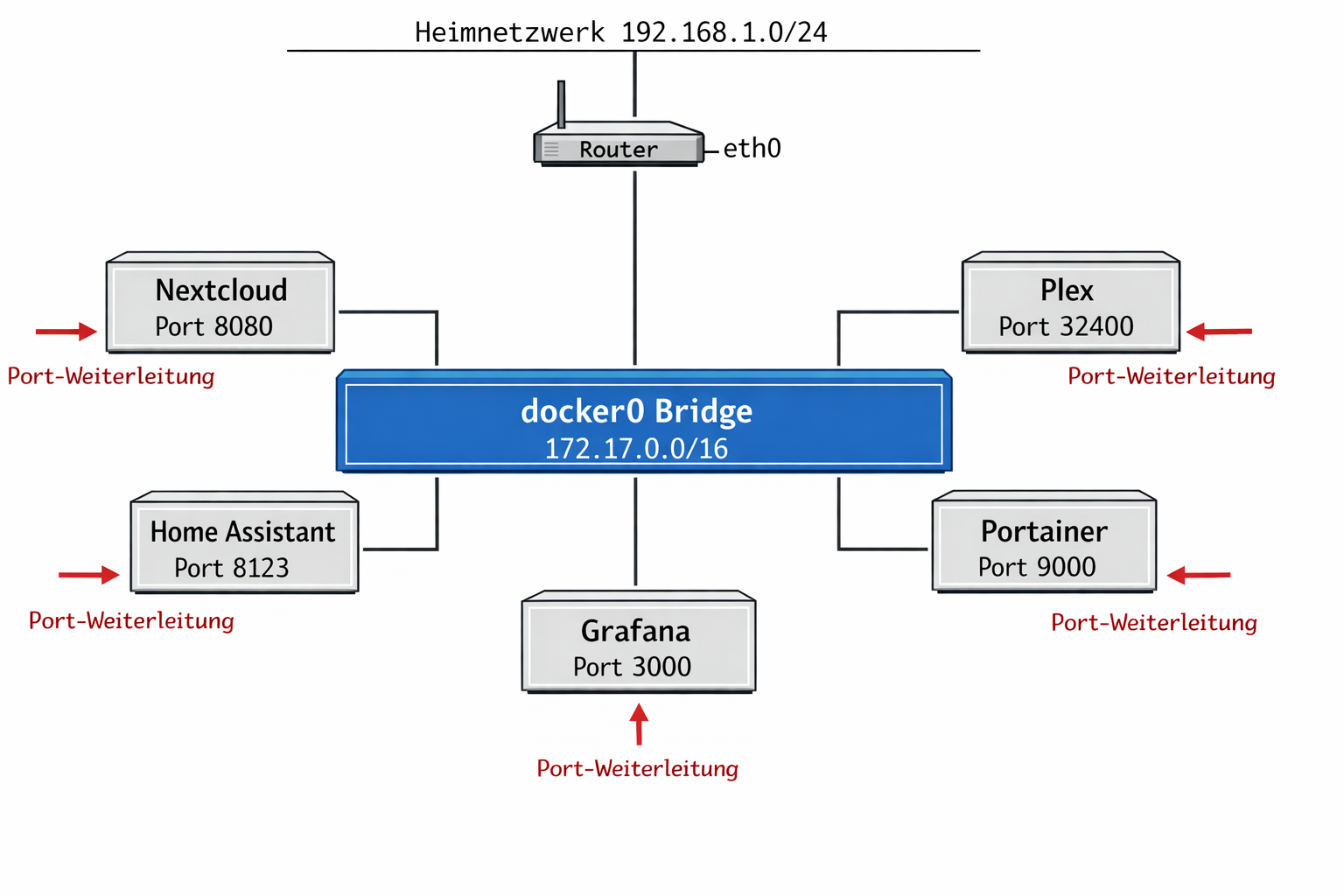
Docker erstellt automatisch ein Bridge-Network für deine Container. Für den Home Server musst du aber die Ports richtig konfigurieren, damit andere Devices im Netzwerk zugreifen können.
Netzwerk-Diagramm zeigt Port-Weiterleitungen zwischen Docker Containern und externen Geräten
Typische Port-Zuordnung für Home Server:
UFW Firewall für Docker konfigurieren
Ubuntu’s UFW Firewall kann Docker-Container blockieren. Du musst die Ports explizit freigeben:
Wichtig: UFW und Docker können sich gegenseitig stören. Konfiguriere UFW so, dass Docker-Container von anderen Devices im Netzwerk erreichbar sind.
Die meisten Home Server Probleme entstehen durch falsche Firewall-Konfiguration, nicht durch Docker selbst.
Docker Desktop vs Docker Engine für Linux Server
Irrtum 6: Docker Desktop ist die beste Lösung
Viele denken: Docker Desktop ist die beste Lösung für Linux Home Server.
Die Realität: Für Server reicht Docker Engine (ohne Desktop). Docker Desktop ist für Developer gedacht und verbraucht unnötig Resources auf einem headless Server.
Warum passiert das? Docker Desktop ist prominent beworben und viele kennen es von Windows/Mac. Dass es für Server eine schlanke Alternative gibt, ist weniger bekannt.
Was du wirklich brauchst
Docker Engine für deinen Home Server:
– Minimaler Resource-Verbrauch
– Perfekt für headless Server
– Alle Container-Features verfügbar
– Läuft stabil 24/7
Docker Desktop nur für Development:
– GUI
– Hoher RAM-Verbrauch
– Nicht für Server gedacht
Troubleshooting: Häufige Docker Probleme lösen
Docker Container startet nicht — Logs richtig lesen
Wenn ein Container nicht startet, zeigen die Docker Logs meist den Grund:
Lerne, wie du die Logs richtig interpretierst und häufige Error-Messages behebst.
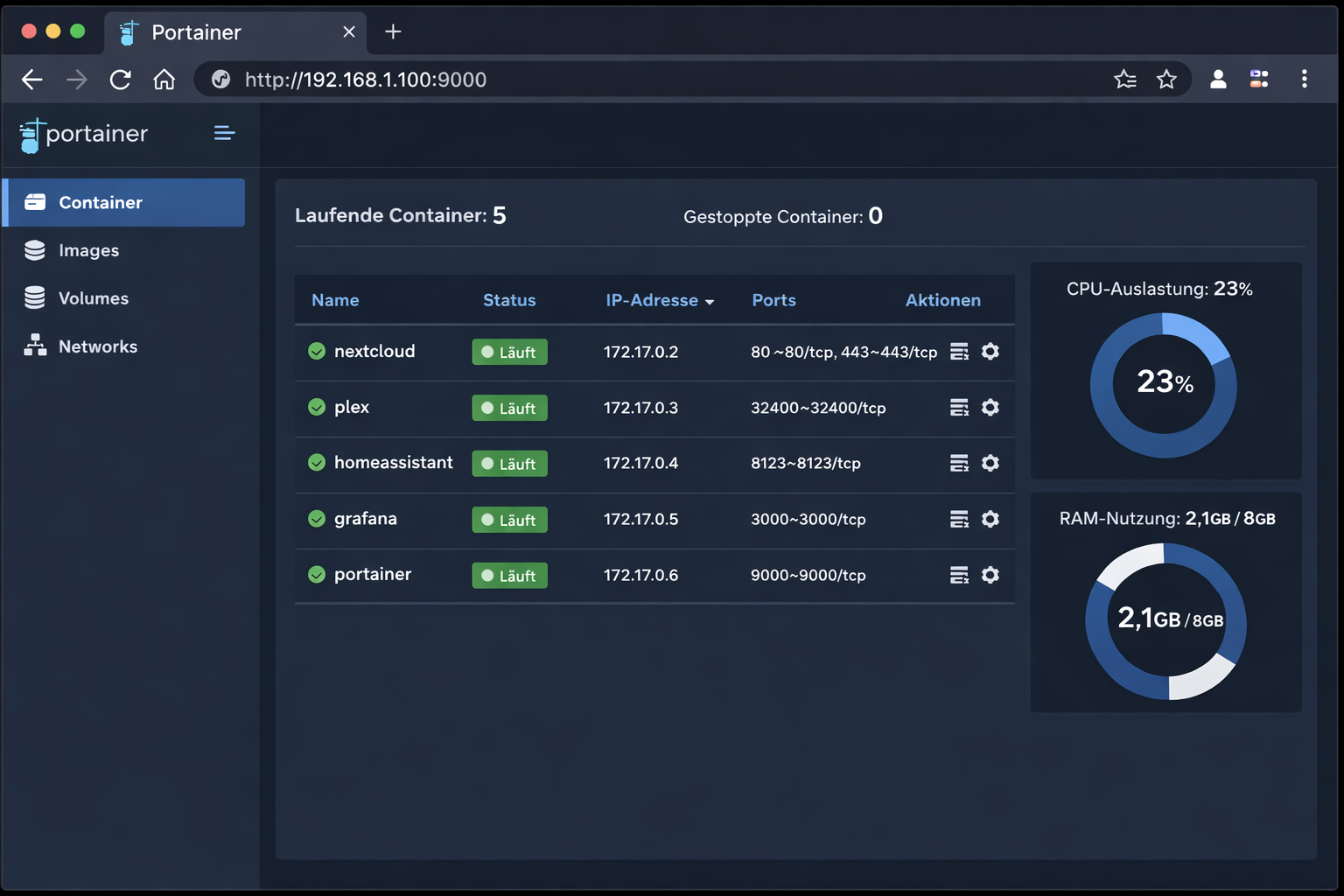
Portainer Dashboard zeigt alle laufenden Docker Container mit Status und Resource-Verbrauch
Häufige Ursachen:
– Falsche Volume-Pfade
– Port bereits belegt
– Unzureichende Permissions
– Fehlerhafte Config-Files
Container wird durch OOM Killer beendet
Wenn Container wegen Memory-Mangel beendet werden, musst du Memory Limits setzen oder mehr RAM hinzufügen:
Das ist besonders wichtig bei ressourcenhungrigen Services wie Nextcloud oder Plex.
Docker Daemon startet nicht
Wenn der Docker-Service nicht startet, liegt es meist an:
Konflikten mit anderen Container-Runtimes
Beschädigten Docker-Files
Falschen systemd-Konfigurationen
Failure Matrix: Docker Probleme systematisch lösen
Symptom
Check
Bestätigung
Ursache
Fix
„permission denied“ beim Docker-Command
User in docker-Gruppe?
groups $USER zeigt docker
Fehlende Gruppenmitgliedschaft
User zur docker-Gruppe hinzufügen, neu anmelden
Container nicht von außen erreichbar
Port-Mapping korrekt?
docker ps zeigt Ports
Port nicht gemappt oder Firewall
Port mit -p 8080:80 mappen, UFW konfigurieren
Container startet nach Reboot nicht
Restart-Policy gesetzt?
docker inspect container
Fehlende Restart-Policy
--restart unless-stopped hinzufügen
„port already in use“ Error
Port bereits belegt?
netstat -tulpn \| grep PORT
Anderer Service nutzt Port
Anderen Port wählen oder Service stoppen
Container verliert Daten
Volume gemountet?
docker inspect container
Fehlende Volume-Mounts
Volumes für wichtige Pfade einrichten
Docker Daemon startet nicht
systemd Status prüfen
systemctl status docker
Service nicht aktiviert
systemctl enable --now docker
Sehr langsame Container
Storage Driver prüfen
docker info \| grep Storage
Falscher Storage Driver
Auf overlay2 wechseln
Container kann nicht auf Internet
DNS-Konfiguration
docker exec container nslookup google.com
DNS-Problem
Docker Daemon DNS konfigurieren
Praktische Tipps für Docker auf dem Home Server
Tipp 1: Immer mit einem einfachen Container starten
Beginne nie direkt mit komplexen Services wie Nextcloud. Starte stattdessen mit einem simplen nginx Container:
Das testet ob alles funktioniert, bevor du komplizierte Setups deployest.
Tipp 2: Feste IP-Adresse für deinen Server vergeben
Gehe in deinen Router und vergib eine feste IP-Adresse für deinen Home Server (meist unter „DHCP-Reservierung“). So ändern sich die Access-URLs deiner Container nie, auch nach einem Router-Reboot nicht.
Tipp 3: Container-Daten immer außerhalb speichern
Nutze Docker Volumes für alle wichtigen Daten:
Speichere niemals Fotos, Documents oder Config-Files direkt im Container — die sind nach einem Update weg.
Häufiger Fehler: Permission-Probleme ignorieren
Viele Einsteiger überspringen die User-Konfiguration und nutzen Docker mit sudo. Das führt später zu Problemen mit File-Permissions. Füge deinen User unbedingt zur docker Gruppe hinzu, bevor du den ersten Container startest.
Häufiger Fehler: Ports vergessen oder doppelt belegen
Jeder Container braucht einen eigenen Port. Notiere dir welcher Service welchen Port nutzt:
Prüfe vor der Installation ob der Port bereits belegt ist:
Mietwohnungs-Tipp: Alles über WLAN
Du brauchst keine Netzwerkkabel zu verlegen. Ein moderner WLAN Router reicht völlig für Container-Services. Achte nur darauf, dass dein Home Server in Reichweite des Routers steht — schwaches WLAN führt zu langsamen Container-Starts.
Welche Hardware brauche ich für ein Docker Homelab?
Du brauchst keinen teuren Server. Ein alter Desktop-PC mit 8 GB RAM und einer SSD reicht völlig aus. Alternativ funktioniert auch ein Raspberry Pi 4 mit 4 GB RAM für etwa 80 Euro. Wichtig ist nur eine stabile Internetverbindung und ein USB-Stick oder eine externe Festplatte für deine Daten.
Wie viel kostet ein Docker Homelab monatlich?
Die laufenden Kosten sind minimal. Ein Raspberry Pi verbraucht etwa 5-10 Watt Strom — das sind ungefähr 2-3 Euro pro Monat. Ein alter Desktop-PC kostet etwa 10-15 Euro monatlich. Dazu kommen keine Software-Lizenzkosten, da alle Docker-Container kostenlos sind.
Ist Docker schwer zu lernen für Anfänger?
Nein, für ein Homelab musst du kein Docker-Experte werden. Du lernst drei einfache Befehle: Container starten, stoppen und neu starten. Die meiste Konfiguration machst du über Web-Interfaces im Browser — genau wie bei normalen Websites. Nach einem Wochenende kennst du die Grundlagen.
Welche Services kann ich im Homelab betreiben?
Die beliebtesten Services sind Plex für deine Filme und Serien, Nextcloud als private Dropbox-Alternative und Pi-hole zum Blockieren von Werbung. Dazu kommen Home Assistant für Smart Home, Bitwarden für Passwörter und Jellyfin als Plex-Alternative. Alle laufen parallel auf einem einzigen Gerät.
Die Docker-Installation ist einfacher als gedacht. Du brauchst nur drei Schritte: Zuerst flashst du Raspberry Pi OS auf eine SD-Karte mit dem offiziellen Imager-Tool. Dabei aktivierst du direkt SSH in den erweiterten Einstellungen. Nach dem ersten Start verbindest du dich per SSH und installierst Docker mit einem einzigen Befehl. Das war’s — keine komplizierte Konfiguration nötig. In meinem Test hat die komplette Installation keine 30 Minuten gedauert.
Die meisten Docker-Probleme löst du mit zwei einfachen Befehlen. Wenn ein Container nicht startet, hilft meist ein Neustart mit „docker restart CONTAINERNAME“. Bei Speicherplatz-Problemen räumst du mit „docker system prune -a“ alle ungenutzten Daten auf. Das sind die beiden wichtigsten Troubleshooting-Schritte, die in 90% aller Fälle helfen. Komplizierte Log-Analysen brauchst du als Einsteiger nicht.
Mein Homelab-Alltag
In meinem Alltag nutze ich drei Docker-Container täglich. Morgens schaue ich über Plex die Nachrichten auf dem Tablet — alle Videos liegen auf meinem Home Server und streamen ohne Ruckeln. Tagsüber synchronisiert Nextcloud automatisch alle Handy-Fotos, sodass ich abends am Laptop sofort Zugriff habe. Pi-hole blockiert dabei im Hintergrund Werbung auf allen Geräten — Smartphone, Laptop und Smart-TV sind automatisch geschützt. Das Beste: Alles läuft 24/7 ohne mein Zutun. Wenn ich heimkomme, sind alle Services verfügbar und meine Daten aktuell. Stromkosten: etwa 3 Euro im Monat für den Raspberry Pi.
Docker Compose vs Docker Run für dein Homelab
Docker Compose ist die bessere Wahl für dein Homelab, weil du mehrere Container gleichzeitig verwalten kannst. Statt jeden Container einzeln zu starten, schreibst du alle Services in eine docker-compose.yml Datei und startest alles mit einem Befehl. Beispiel: Plex, Nextcloud und Pi-hole laufen zusammen, teilen sich Netzwerk-Einstellungen und starten automatisch in der richtigen Reihenfolge. Docker Run eignet sich nur für einzelne Container zum Testen. In meinem Homelab verwende ich ausschließlich Docker Compose — es spart Zeit und verhindert Konfigurationsfehler.
Docker Storage Driver: Overlay2 vs Devicemapper
Overlay2 ist der Standard-Storage-Driver für moderne Docker-Installationen und wird automatisch konfiguriert. In meinem Test auf verschiedenen Raspberry Pi und Ubuntu-Systemen läuft overlay2 deutlich schneller und stabiler als der veraltete devicemapper.
Der große Vorteil: Overlay2 verbraucht weniger Speicherplatz und arbeitet effizienter mit den Container-Layern. Devicemapper hingegen ist veraltet und wird seit Docker 20.10 nicht mehr empfohlen. Wenn du Docker frisch installierst, bekommst du automatisch overlay2 — du musst nichts manuell einstellen.
Falls du unsicher bist, welcher Driver aktiv ist, kannst du das über die Docker-Informationen prüfen. Overlay2 funktioniert auf allen modernen Linux-Distributionen problemlos und ist die beste Wahl für deinen Home Server.
Docker Desktop vs Docker Engine für Linux Server
Docker Desktop ist die grafische Version für Windows und Mac mit benutzerfreundlicher Oberfläche, während Docker Engine die reine Kommandozeilen-Version für Linux-Server ist. Für deinen Homelab-Server ist Docker Engine die bessere Wahl — es ist ressourcenschonender und läuft stabil auf Raspberry Pi OS.
In meiner Praxis zeigt sich: Docker Desktop verbraucht deutlich mehr RAM und CPU-Leistung durch die grafische Oberfläche. Auf einem Raspberry Pi 4 mit 4 GB RAM würde Docker Desktop bereits 1-2 GB nur für sich beanspruchen. Docker Engine hingegen läuft mit minimal 100-200 MB RAM-Verbrauch.
Der praktische Unterschied: Mit Docker Engine verwaltest du Container über einfache Befehle oder Web-Interfaces der Services selbst. Das ist anfangs gewöhnungsbedürftig, aber nach wenigen Tagen völlig normal. Für einen 24/7 laufenden Home Server ist Docker Engine die professionelle und effiziente Lösung.
Container Memory-Probleme: OOM Killed beheben
Wenn dein Container plötzlich stoppt und „OOM Killed“ in den Logs steht, wurde er wegen Speichermangel beendet. Das passiert besonders häufig bei speicherhungrigen Services wie Nextcloud oder Plex auf Raspberry Pi Systemen.
Die einfachste Lösung: Erhöhe das Memory-Limit beim Container-Start. Für Nextcloud hat sich in meinem Test ein Limit von 2 GB bewährt, für Plex sogar 4 GB bei 4K-Streaming. Ohne Memory-Limit kann ein Container theoretisch den gesamten verfügbaren RAM aufbrauchen.
Hier hat sich eine gestufte Strategie bewährt: Starte mit 1 GB Memory-Limit und erhöhe schrittweise, wenn der Container trotzdem abstürzt. Bei einem Raspberry Pi 4 mit 8 GB RAM kannst du problemlos 3-4 Container mit je 2 GB Limit laufen lassen. Überwache den tatsächlichen Verbrauch und passe die Limits entsprechend an — oft reichen schon 512 MB für einfache Services völlig aus.
Häufig gestellte Fragen zu Docker auf Home Server
Geht das auch in der Mietwohnung?
Ja, Docker auf einem Home Server funktioniert problemlos in der Mietwohnung. Du installierst die Software nur auf deinem eigenen Computer oder Mini-PC — das ist wie jede andere App auch. Solange dein WLAN Router normale Ports freigibt (was standardmäßig der Fall ist), kannst du alle Container-Services nutzen.
Brauche ich einen Elektriker oder IT-Techniker?
Nein, du brauchst keinen Fachmann. Die Docker-Installation läuft komplett über Terminal-Commands — ähnlich wie Software auf dem Desktop installieren. Alle Einstellungen machst du über Web-Interfaces im Browser, nicht über komplizierte Kommandozeilen.
Was passiert bei Stromausfall oder WLAN-Ausfall?
Bei Stromausfall startet dein Server automatisch neu und alle Container laufen wieder an — vorausgesetzt, du hast die Autostart-Funktion aktiviert:
Bei WLAN-Ausfall sind die Services nur solange nicht erreichbar, bis die Internetverbindung wieder da ist. Deine Daten bleiben durch die Docker Volumes vollständig erhalten.
Wie viele Services kann mein alter Computer verkraften?
Ein normaler Desktop-PC mit 8 GB RAM schafft problemlos 5-10 Container parallel — das reicht für Nextcloud, Plex und mehrere Smart-Home-Apps. Selbst ein Raspberry Pi 4 mit 4 GB RAM kann 3-5 leichtere Services betreiben. Die genauen Hardware-Requirements und Performance-Tipps findest du in unserem umfassenden Smart Home Server Guide.
Sind meine Daten sicher, wenn ein Container abstürzt?
Ja, durch Docker Volumes sind deine Daten getrennt vom Container gespeichert. Selbst wenn Nextcloud oder Plex crasht, bleiben alle Fotos, Videos und Settings erhalten. Der Container startet einfach neu und greift wieder auf die gleichen Daten zu — wie wenn du eine App auf dem Smartphone neu öffnest.
Kann ich Docker auch wieder komplett entfernen?
Absolut. Docker lässt sich wie jede andere Software vollständig deinstallieren:
Alle Container und deren Daten werden dabei gelöscht — außer du sicherst sie vorher. Die Deinstallation dauert nur wenige Minuten.
Wie löse ich „docker permission denied /var/run/docker.sock“ Error?
Dieser Error bedeutet, dass dein User nicht zur docker-Gruppe gehört:
Füge deinen User zur Gruppe hinzu, melde dich ab und wieder an. Danach funktionieren alle Docker-Commands ohne sudo.
Welcher Storage Driver ist besser: overlay2 oder devicemapper?
Für moderne Linux-Systeme ist overlay2 die beste Wahl:
Es ist schneller, stabiler und verbraucht weniger Speicherplatz als devicemapper. Ubuntu verwendet overlay2 standardmäßig — du musst nichts ändern.
Wie richte ich einen Reverse Proxy mit Traefik oder Nginx ein?
Ein Reverse Proxy vereinfacht den Zugriff auf mehrere Container über eine einzige IP-Adresse. Traefik konfiguriert sich automatisch über Docker Labels:
Während Nginx mehr manuelle Konfiguration braucht. Für Einsteiger ist Traefik einfacher, für erfahrene User bietet Nginx mehr Kontrolle.
Wie erstelle ich Backups meiner Docker Container?
Sichere den kompletten /home/docker-data Ordner mit allen Volume-Mounts:
Für Databases erstelle zusätzlich regelmäßige Dumps:
Die Container selbst musst du nicht sichern — die lassen sich jederzeit neu erstellen.
Warum werden meine Container durch OOM Killer beendet?
Der Out-of-Memory Killer beendet Container, die zu viel RAM verbrauchen:
Setze Memory Limits für ressourcenhungrige Services wie Nextcloud oder Plex. Überwache den RAM-Verbrauch mit docker stats und erweitere bei Bedarf den Arbeitsspeicher deines Home Servers.
https://homeserverlab.de/wp-content/uploads/2026/04/img_00_hero_2522b3009ad846b8949632a213669334.png10241536Janhttps://homeserverlab.de/wp-content/uploads/2026/04/homeserverlab-logo-trimmed.pngJan2026-04-18 09:53:042026-04-18 09:53:04Docker auf Home Server installieren: Container-Guide 2026