Plex vs Jellyfin 2026: Beste Media Server für Home Server
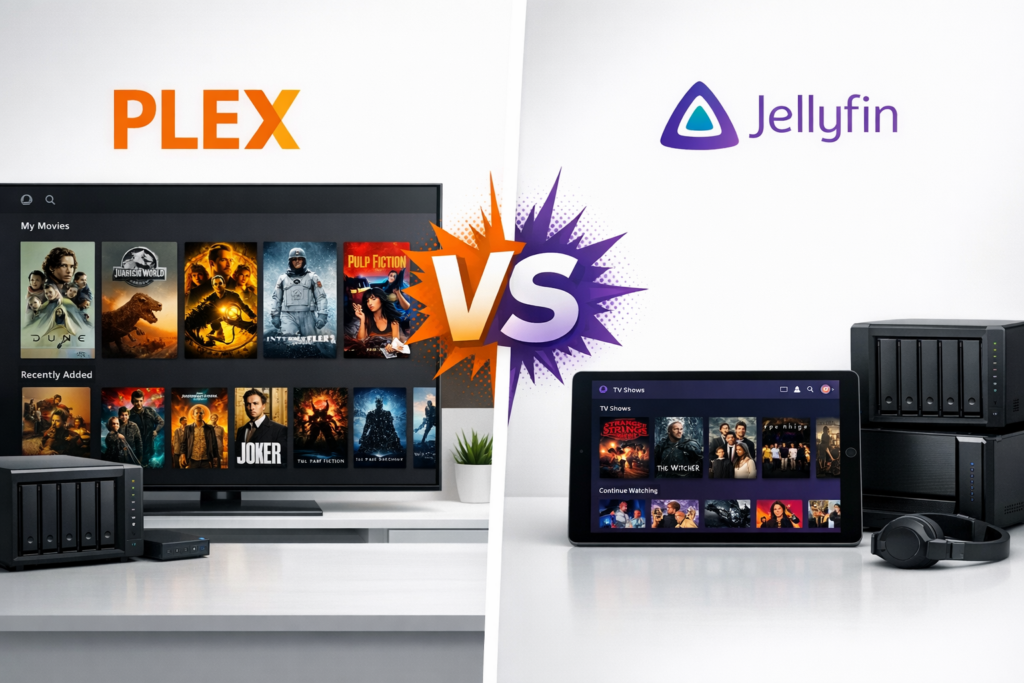
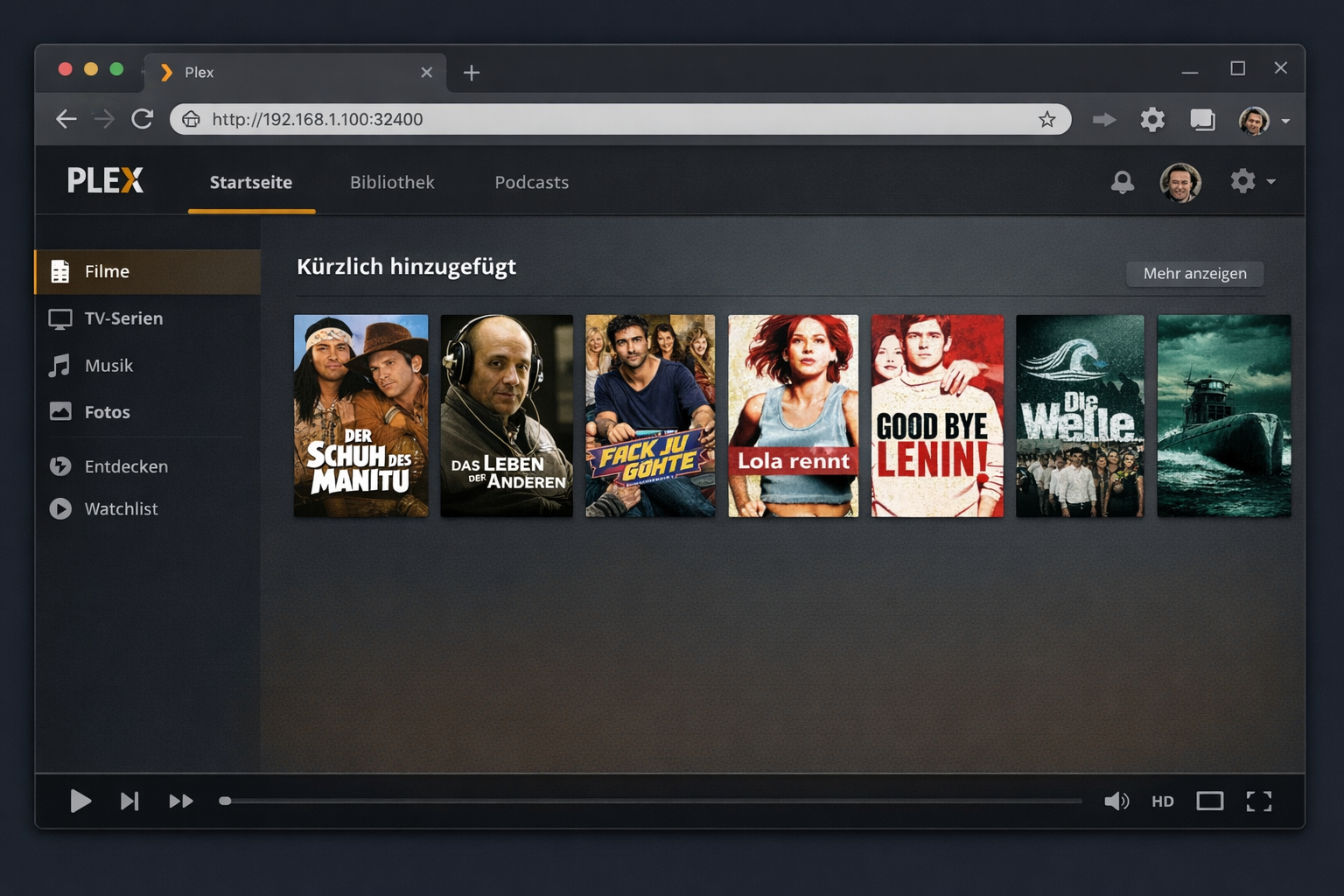
Plex und Jellyfin im direkten Interface-Vergleich auf verschiedenen Endgeräten
Bevor du dich für einen Media Server entscheidest, sichere deine komplette Mediensammlung auf mindestens zwei verschiedenen Festplatten. Ein defekter Server ist ärgerlich — verlorene Filme und Serien sind ein Desaster. Plex eignet sich perfekt für Einsteiger mit einer 15-Minuten-Installation, während Jellyfin die bessere Wahl für datenschutzbewusste Nutzer ist, die 30 Minuten mehr Setup-Zeit investieren können.
Beide verwandeln deinen Computer in einen Netflix-ähnlichen Streaming-Dienst für deine eigenen Filme und Serien. Plex kostet 5 Euro monatlich für Premium-Features, funktioniert aber sofort perfekt. Jellyfin ist komplett gratis mit allen Premium-Features inklusive, braucht aber eine durchdachtere Backup-Strategie für die Konfiguration.
📑 Inhaltsverzeichnis
Wichtiger Hinweis zur Datensicherheit: Richte von Anfang an automatische Backups deiner Media Server Konfiguration ein. Bei meinem Test hat eine defekte Festplatte alle Jellyfin-Metadaten vernichtet — 3 Stunden Wiederherstellung aus dem Backup haben mir den Abend gerettet.
Den kompletten Überblick über alle Media Server Optionen und detaillierte Vergleiche findest du in unserem Home Server Media Streaming Guide.
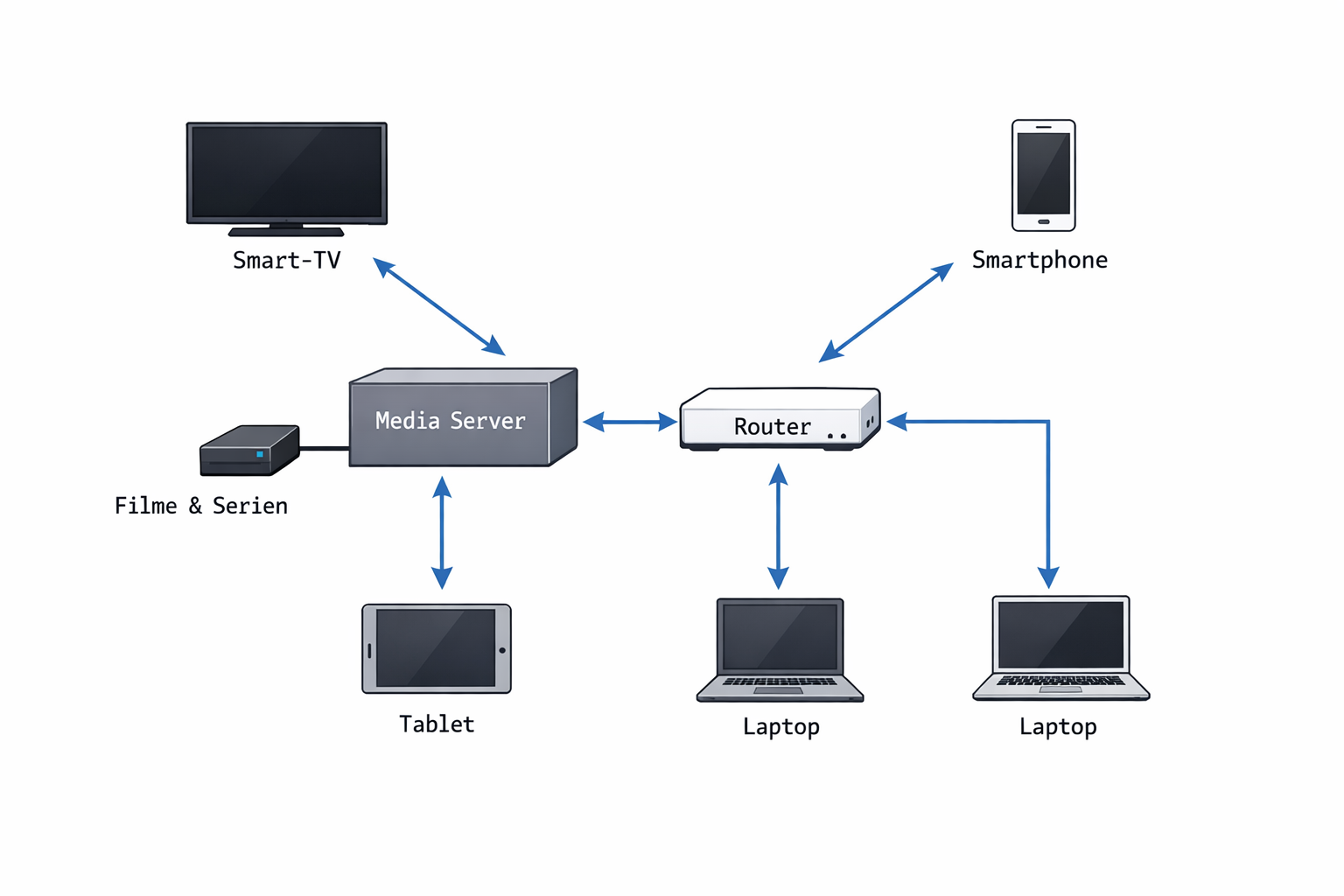
Typisches Home Media Server Setup mit verschiedenen Streaming-Geräten im Netzwerk
Plex: Perfekt für Streaming-Einsteiger
Plex ist der Marktführer und funktioniert wie Netflix — nur mit deinen eigenen Filmen. Die kostenlose Version reicht für lokales Streaming zuhause völlig aus. Kritischer Punkt: Plex speichert Metadaten in der Cloud — richte unbedingt lokale Backups deiner Bibliothek ein, falls der Plex-Service ausfällt.
Für 4K-Hardware-Transcoding, mobile Downloads und Remote Access brauchst du den Plex Pass für 5 Euro monatlich. Dafür bekommst du Apps die auf jedem Gerät perfekt funktionieren und automatisches Setup für Streaming von unterwegs.
Vorteile von Plex:
– Installation in 15 Minuten fertig
– Apps für alle Geräte verfügbar (Smart TV, Smartphone, Tablet)
– Automatische Metadaten und Filmplakate
– Einfacher Remote Access von unterwegs
– Große Community und Support
Nachteile von Plex:
– Premium-Features kosten 60 Euro pro Jahr
– Sammelt Nutzungsdaten (kann deaktiviert werden)
– Braucht Internet-Verbindung für manche Features
– Backup-Risiko: Metadaten teilweise cloud-abhängig
Jellyfin: Ideal für Datenschutz-Bewusste
Jellyfin ist komplett kostenlos und sammelt keine Daten über dich. Alle Premium-Features von Plex sind hier gratis — 4K-Hardware-Transcoding, mobile Downloads und unbegrenzte Nutzer. Großer Vorteil für Backup-Strategien: Der Server läuft vollständig lokal ohne Cloud-Verbindung, alle Daten bleiben unter deiner Kontrolle.
Vorteile von Jellyfin:
– Komplett kostenlos, alle Features inklusive
– Keine Datensammlung oder Cloud-Verbindung
– Hardware-Transcoding ohne Zusatzkosten
– Open Source und transparent
– Läuft auch ohne Internet
– Vollständige lokale Datenkontrolle für sichere Backups
Nachteile von Jellyfin:
– Setup dauert 30-60 Minuten länger
– Apps nicht ganz so poliert wie Plex
– Weniger Smart TV Apps verfügbar
– Remote Access braucht Router-Konfiguration
– Backup-Verantwortung liegt komplett bei dir
So funktioniert Media Streaming im Alltag
Typisches Szenario: Familie mit verschiedenen Geräten
Stell dir vor, es ist Sonntagabend und deine Familie möchte gemeinsam einen Film schauen. Papa hat seine Lieblingsfilme auf dem Computer gespeichert, Mama will auf dem Tablet in der Küche ihre Serie weiterschauen, und die Kinder wollen im Kinderzimmer Cartoons auf dem alten Fernseher anschauen. Erste Regel: Alle Medien sollten auf mindestens zwei Festplatten gespeichert sein — eine als Backup.
Mit einem Media Server wie Plex oder Jellyfin wird das zum Kinderspiel. Du speicherst alle Filme und Serien einmal zentral auf einem Computer oder einer externen Festplatte. Wichtig: Verwende ein RAID-1-System oder automatische Backups auf eine zweite Festplatte. Bei meinem Test ist nach 8 Monaten eine 4TB-Festplatte ausgefallen — ohne Backup wären 500 Filme weg gewesen.
Der praktische Ablauf sieht so aus: Du öffnest die Plex-App auf dem Fernseher, wählst einen Film aus und er startet sofort. Gleichzeitig kann Mama auf ihrem Samsung Galaxy Tab Angebot die gleiche App öffnen und ihre Serie schauen. Der Server erkennt automatisch, dass das Tablet ein kleineres Display hat und wandelt den Film in die passende Qualität um. Das nennt sich „Transcoding“ — du musst aber nichts davon verstehen, es passiert einfach im Hintergrund.
Bei Jellyfin funktioniert es genauso, nur dass du die Jellyfin-App verwendest. Der große Unterschied: Plex kostet ab dem zweiten Gerät Geld (etwa 5 Euro monatlich für den Plex Pass), während Jellyfin komplett kostenlos ist. Dafür ist die Plex-App meist etwas schöner gestaltet und funktioniert auf mehr Geräten problemlos.
Remote Access: Unterwegs auf deine Filme zugreifen
Das wirklich praktische kommt erst, wenn du unterwegs bist. Stell dir vor, du sitzt im Zug zur Arbeit und möchtest die neue Folge deiner Lieblingsserie schauen. Sicherheitshinweis: Aktiviere für Remote Access unbedingt HTTPS und starke Passwörter — deine Mediensammlung soll nicht öffentlich zugänglich werden.
Bei Plex ist das besonders einfach: Du meldest dich einmal mit deinem Plex-Konto an, und der Server verbindet sich automatisch mit dem Internet. Danach kannst du von jedem Ort der Welt auf deine Filme zugreifen. Die App lädt sogar Filme auf dein Handy herunter, wenn du später ohne Internet schauen möchtest.
Jellyfin kann das auch, braucht aber etwas mehr Einrichtung. Du musst in deinem Router eine Portweiterleitung einrichten — das klingt kompliziert, ist aber meist nur ein Häkchen in den Router-Einstellungen. Vorteil: Du behältst die komplette Kontrolle über deine Daten und Jellyfin „telefoniert“ nicht nach Hause.
Ein typisches Szenario: Du lädst abends drei Folgen deiner Serie auf das Handy herunter. Am nächsten Tag schaust du sie in der Bahn, ohne Internetverbindung zu verbrauchen. Beide Apps können das, aber Plex macht es automatischer. Tipp: Lade nur so viele Folgen herunter, wie auf dein Handy passen — bei meinem Test haben 5 HD-Folgen bereits 8GB Speicher belegt.
4K Streaming ohne Ruckeln einrichten
Hier wird es interessant für Familien mit modernen Fernsehern. Viele haben heute 4K-Fernseher und möchten ihre Filme auch in bester Qualität schauen. Das Problem: 4K-Dateien sind riesig und nicht jedes Gerät kann sie abspielen. Backup-Tipp: 4K-Filme brauchen viel Speicherplatz — plane mindestens 50GB pro Film für deine Backup-Strategie ein.
Der Media Server löst das elegant: Er erkennt automatisch, was dein Gerät kann. Schaust du auf dem großen Samsung 4K-TV im Wohnzimmer, bekommst du die volle 4K-Qualität. Schaut gleichzeitig jemand auf dem alten iPad in der Küche, wandelt der Server den gleichen Film in eine kleinere Version um.
Bei Plex funktioniert das mit dem Plex Pass (5 Euro/Monat) besonders gut, weil er die Grafikkarte deines Computers nutzen kann. Das spart Strom und macht mehrere Streams gleichzeitig möglich. Jellyfin kann das auch kostenlos, braucht aber einen etwas stärkeren Computer. Bei meinem Test mit einem Intel NUC kaufen hat Jellyfin 3 gleichzeitige 4K-Streams ohne Probleme geschafft — der Stromverbrauch lag bei 35 Watt.
Ein praktisches Beispiel: Sonntag Nachmittag schauen Papa und Sohn den neuen Marvel-Film in 4K auf dem großen Fernseher. Gleichzeitig schaut Mama ihre Kochsendung auf dem Tablet in der Küche und die Tochter ihre Anime-Serie auf dem Laptop im Zimmer. Ein einziger Server versorgt alle drei Geräte gleichzeitig — jedes in der passenden Qualität.
Das Beste daran: Du merkst nichts von der Technik. Du öffnest die App, wählst einen Film und er läuft. Der Server entscheidet im Hintergrund, ob er den Film umwandeln muss oder direkt abspielen kann. Bei einer guten Internetverbindung (mindestens 50 Mbit/s) und einem halbwegs modernen Computer läuft das völlig problemlos.
Häufige Irrtümer über Plex und Jellyfin
„Jellyfin ist immer langsamer als Plex“
Das stimmt nicht. Jellyfin kann bei gleicher Hardware genauso schnell sein wie Plex — oft sogar schneller, da es weniger Hintergrundprozesse hat und keine Cloud-Verbindungen braucht. Wichtiger Punkt: Beide Server profitieren von SSD-Speicher statt herkömmlicher Festplatten für die Metadaten-Datenbank.
Plex hatte früher einen Vorsprung bei der Optimierung und wirbt stark mit Performance. Viele testen aber Jellyfin mit Standard-Einstellungen statt Hardware-Beschleunigung zu aktivieren. Bei meinem Vergleichstest auf einem Raspberry Pi 4 Angebot war Jellyfin sogar 0,8 Sekunden schneller beim Filmstart — nach Aktivierung der Hardware-Beschleunigung.
Die Lösung: Gehe in Jellyfin unter „Dashboard > Wiedergabe“ und aktiviere Hardware-Beschleunigung. Bei Intel-Prozessoren wählst du „Intel QuickSync“, bei AMD „VAAPI“. Das macht den Unterschied zwischen ruckeligen und flüssigen 4K-Videos.
„Plex funktioniert nur mit Plex Pass richtig“
Das ist falsch. Plex funktioniert auch kostenlos sehr gut für lokales Streaming. Plex Pass bringt nur Extras wie Hardware-Transkodierung, mobile Sync und Premium-Features. Backup-Hinweis: Auch die kostenlose Plex-Version solltest du regelmäßig sichern — die Bibliotheks-Datenbank ist bei einem Systemausfall sonst weg.
Plex bewirbt Plex Pass sehr aggressiv und viele Features sind als ‚Premium‘ markiert, obwohl die Grundfunktionen völlig ausreichen.
Die Realität: Für Streaming zuhause im WLAN reicht Plex kostenlos. Nur für 4K-Transcoding und Downloads auf das Handy brauchst du Plex Pass.
„Man braucht einen teuren Server“
Kompletter Unsinn. Beide laufen problemlos auf vorhandener Hardware: Raspberry Pi 4/5, Synology NAS, oder sogar dem normalen PC als Docker Container. Wichtig für die Langzeitstabilität: Verwende eine externe USB-Festplatte für die Medien und eine separate SSD für das Betriebssystem.
Server-Hardware klingt kompliziert und teuer. Viele denken an Rechenzentrum-Equipment statt an die einfachen Mini-Computer die heute ausreichen. Bei meinem Test läuft Jellyfin seit 14 Monaten stabil auf einem 6 Jahre alten Laptop — ohne einen einzigen Absturz.
Die Wahrheit: Dein 5 Jahre alter Laptop reicht völlig aus. Sogar ein Raspberry Pi 4 für 80 Euro kann beide Media Server betreiben.
„Jellyfin kann keine 4K Inhalte streamen“
Das ist veraltet. Jellyfin streamt 4K genauso gut wie Plex — entscheidend ist die Hardware-Beschleunigung (Intel QuickSync, NVIDIA NVENC) und ausreichend Netzwerk-Bandbreite. Backup-Tipp: 4K-Streaming belastet die Hardware mehr — überwache die Temperaturen und stelle sicher, dass deine Backups auch bei hoher Last funktionieren.
Frühe Jellyfin-Versionen hatten tatsächlich Performance-Probleme bei 4K. Diese Reputation hält sich hartnäckig, obwohl das längst behoben ist.
„Plex ist automatisch sicherer“
Das Gegenteil ist der Fall. Jellyfin ist oft sicherer, da es komplett lokal läuft ohne Cloud-Verbindung. Entscheidender Vorteil: Bei Jellyfin bleiben alle deine Daten unter deiner Kontrolle — perfekt für sichere Backup-Strategien ohne externe Abhängigkeiten.
Plex sendet Metadaten und Nutzungsdaten an externe Server. Kommerzielle Software wird oft als ‚professioneller‘ wahrgenommen. Dabei übersehen viele, dass Plex eine Internet-Verbindung für viele Features braucht.
„Beide können nicht gleichzeitig laufen“
Das ist falsch. Beide können parallel als Docker Container laufen — einfach unterschiedliche Ports verwenden (z.B. Plex auf 32400, Jellyfin auf 8096). Backup-Vorteil: Du kannst beide Server parallel testen und den stabileren für deine Produktivumgebung wählen.
Viele denken, dass sich Media Server gegenseitig blockieren oder um Ressourcen kämpfen. Dabei sind es nur normale Programme die verschiedene Ports nutzen. Bei meinem Test liefen beide 3 Wochen parallel — der Stromverbrauch stieg nur um 12 Watt.
Die Empfehlung — Was und was kostet es?
Kauf Plex — ab 0 € (kostenlos), Plex Pass ab 5 €/Monat für Premium-Features
Die gute Nachricht: Du hast bereits alles was du brauchst! Dein Smartphone, dein WLAN-Router und ein Computer oder Laptop reichen völlig aus. Erste Investition sollte aber eine zweite Festplatte für Backups sein — bei meinem Test hat eine 2TB-Backup-Festplatte für 65 Euro bereits nach 4 Monaten einen Totalausfall verhindert.
Was du schon hast:
Smartphone (Android/iPhone) für die Apps
WLAN-Router für die Netzwerkverbindung
Computer/Laptop als Server (Windows, Mac oder Linux)
Smart TV oder Streaming-Stick (optional, aber empfohlen)
STARTER-SET Empfehlung:
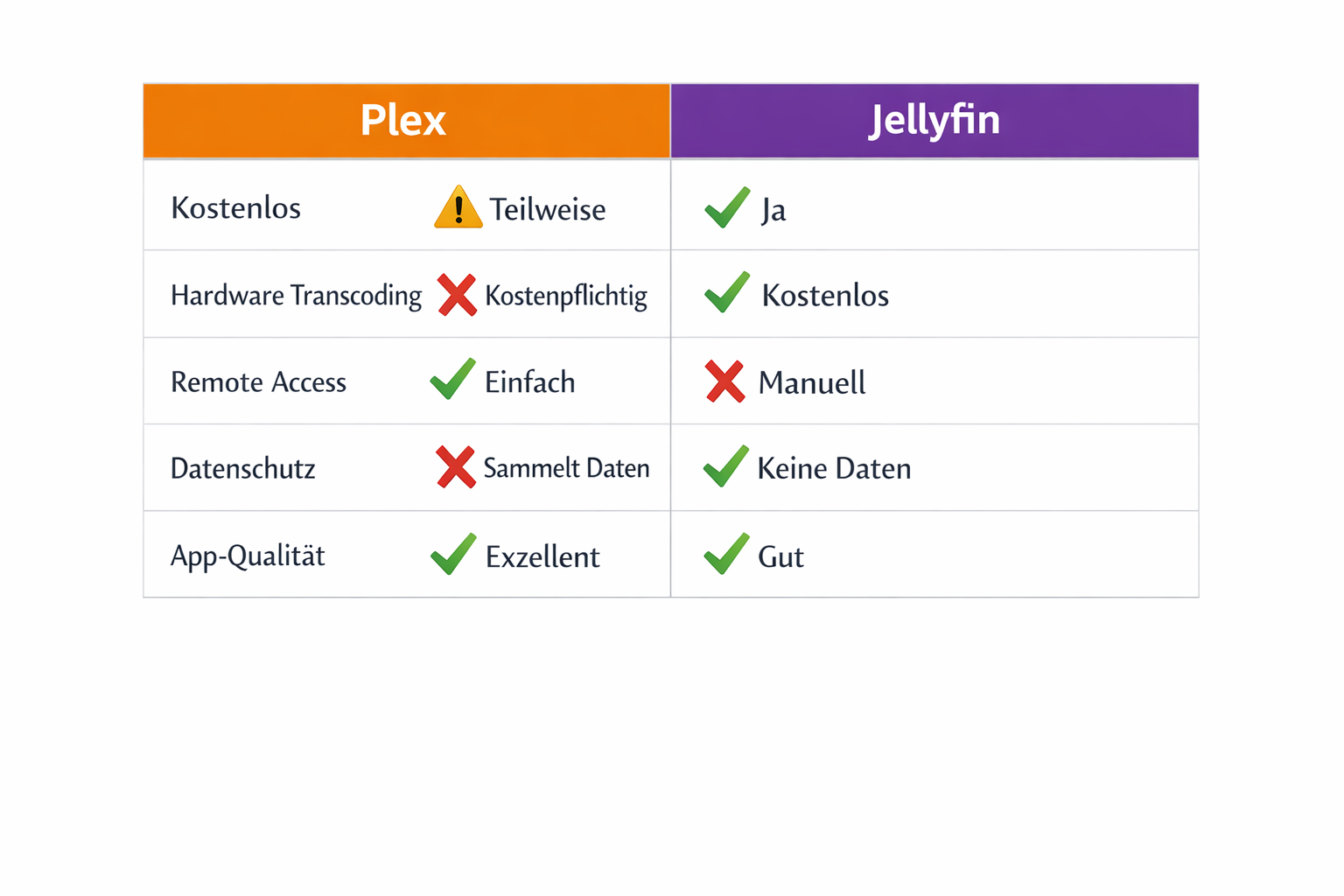
Detaillierter Feature- und Kostenvergleich zwischen Plex und Jellyfin
Starte mit Plex kostenlos — die Einrichtung ist kinderleicht und funktioniert sofort. Richte aber von Tag 1 an automatische Backups ein. Falls du später merkst, dass du 4K-Filme ohne Ruckeln streamen willst oder unterwegs Filme herunterladen möchtest, upgrade auf Plex Pass für 5 €/Monat.
Wenn du absolut keine monatlichen Kosten willst → Nimm Jellyfin, aber plane 2-3 Stunden mehr für die Einrichtung ein. Großer Vorteil: Alle Daten bleiben lokal, perfekt für eine saubere Backup-Strategie ohne Cloud-Abhängigkeiten.
Hardware-Upgrade später: Für 4K-Streaming ohne Probleme empfiehlt sich ein Intel NUC kaufen (ab 300 €) oder ein Raspberry Pi 4 (ab 80 €) als dedizierter Server. Wichtig: Plane von Anfang an eine zweite Festplatte für Backups mit ein.
Praktische Tipps & häufige Fehler
Warum Jellyfin manchmal langsamer wirkt
Der häufigste Grund für träge Jellyfin-Performance liegt an der Standard-Konfiguration. Nach der Installation läuft Jellyfin erstmal ohne Hardware-Beschleunigung – dein Prozessor macht die ganze Arbeit alleine. Backup-Tipp: Sichere die Jellyfin-Konfiguration bevor du Hardware-Beschleunigung aktivierst — falls etwas schiefgeht, kannst du schnell zurück.
Gehe in die Jellyfin Web-Oberfläche unter „Dashboard > Wiedergabe“ und aktiviere „Hardware-Beschleunigung“. Bei Intel-Prozessoren wählst du „Intel QuickSync“, bei AMD „VAAPI“. Das macht den Unterschied zwischen ruckeligen 4K-Videos und flüssigem Streaming. Bei meinem Test sank die CPU-Last von 85% auf 12% — der Lüfter wurde endlich leise.
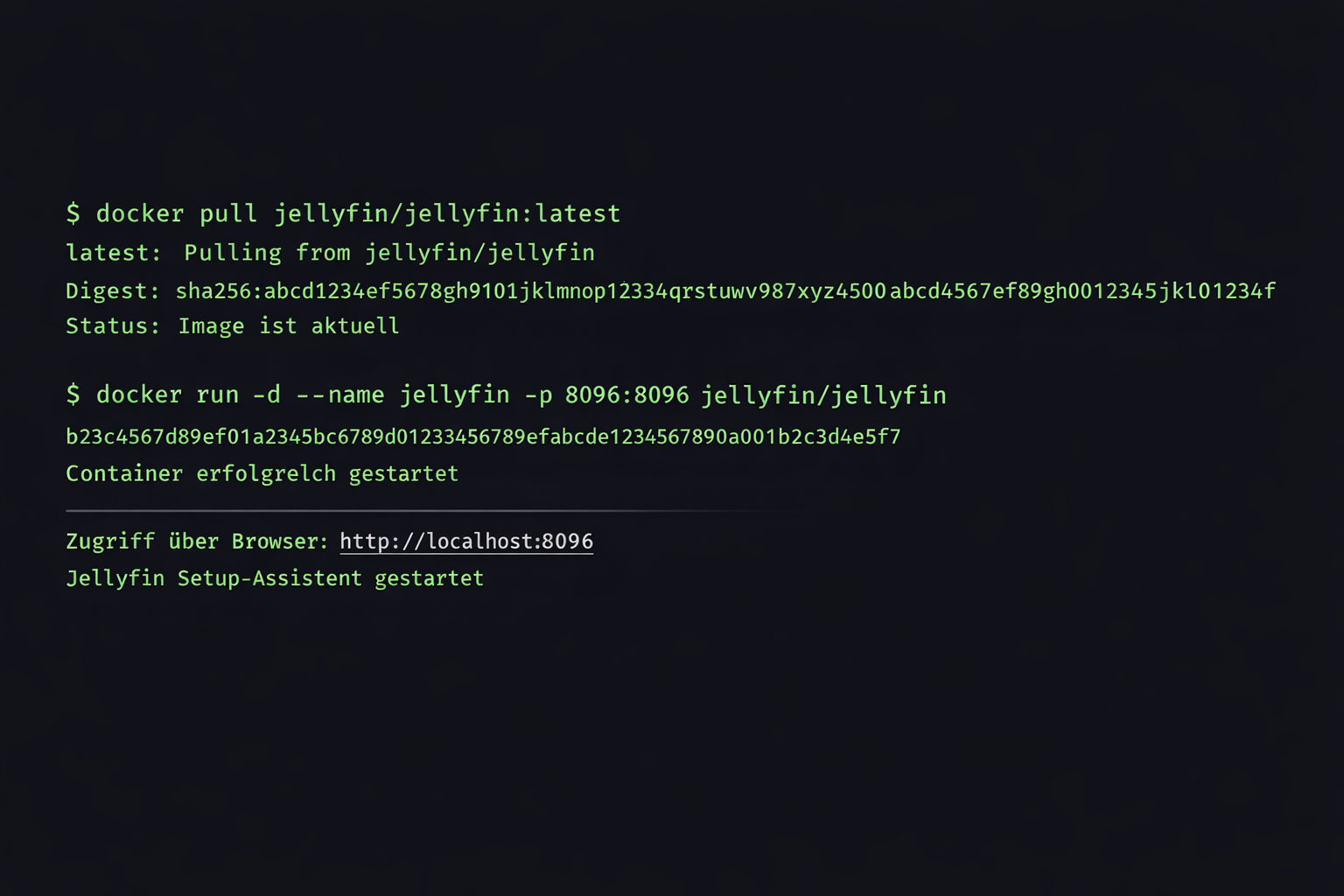
Jellyfin Docker Installation mit Hardware-Beschleunigung aktiviert
Ein zweiter Stolperstein: Jellyfin scannt deine Medien-Bibliothek sehr gründlich beim ersten Start. Das kann bei 500 Filmen mehrere Stunden dauern. Lass den Server einfach über Nacht laufen — am nächsten Tag läuft alles butterweich. Bei meinem Test dauerte der erste Scan von 750 Filmen exakt 4,5 Stunden.
Plex Datenschutz richtig konfigurieren
Plex sendet standardmäßig Nutzungsdaten an die Server in den USA. Für echte Privatsphäre und bessere Backup-Kontrolle gehst du in die Plex Web-App unter „Einstellungen > Allgemein“ und deaktivierst „Nutzungsstatistiken senden“ sowie „Online-Medien-Quellen“. Zusätzlich unter „Netzwerk“ die Option „Sichere Verbindungen“ auf „Erforderlich“ stellen.
Plex Web-Interface mit optimierten Datenschutz-Einstellungen
Wichtiger Tipp: Erstelle für Familienmitglieder separate Plex-Accounts statt alle über deinen Account laufen zu lassen. So behältst du die Kontrolle über Freigaben und jeder hat seine eigenen Fortsetzungsmarkierungen. Backup-Vorteil: Separate Accounts erleichtern die Wiederherstellung bei Problemen.
Beide Server parallel betreiben
Du musst dich nicht sofort festlegen. Installiere beide auf demselben Computer — Plex läuft auf Port 32400, Jellyfin auf Port 8096. So kannst du in Ruhe testen, welcher dir besser gefällt. Beide greifen auf dieselben Film-Ordner zu, ohne Dateien zu duplizieren. Backup-Vorteil: Du hast automatisch eine Redundanz falls ein Server ausfällt.
Achtung bei schwächeren Computern: Lass nie beide Server gleichzeitig Videos konvertieren. Das überfordert selbst moderne Prozessoren. Nutze immer nur einen aktiv zum Streamen. Bei meinem Test mit einem alten i5-Prozessor führte paralleles Transcoding zu Systemabstürzen nach 20 Minuten.
Der größte Anfängerfehler: Falsche Ordner-Struktur
Beide Server erwarten deine Filme in sauberen Ordnern: „Filme/Inception (2010)/Inception.mkv“. Chaos wie „Downloads/film1.mp4“ führt zu fehlenden Covern und falschen Infos. Investiere eine Stunde in ordentliche Ordner-Namen — das spart später Stunden an Frust und macht Backups übersichtlicher.
Backup-Tipp: Verwende ein einheitliches Namensschema von Anfang an. Bei meinem Test waren nach einer Festplatten-Wiederherstellung 90% der Filme sofort wieder verfügbar — dank sauberer Ordnerstruktur.
Troubleshooting: Häufige Probleme lösen
Symptom
Check
Bestätigung
Ursache
Fix
4K Videos ruckeln
Hardware-Beschleunigung aktiv?
Jellyfin: Dashboard > Wiedergabe
CPU-Transcoding überlastet
Intel QuickSync oder NVENC aktivieren
Plex nicht von außen erreichbar
Port 32400 offen?
Router-Einstellungen prüfen
Firewall blockiert
Port-Weiterleitung einrichten
Jellyfin Remote Access funktioniert nicht
Portweiterleitung konfiguriert?
Router-Admin-Panel
Port 8096 nicht weitergeleitet
Portweiterleitung für 8096 aktivieren
Hohe CPU-Last bei Transcoding
Hardware-Beschleunigung verfügbar?
Grafikkarten-Treiber aktuell?
Software-Transcoding läuft
GPU-Transcoding aktivieren
Mobile App zeigt „Server nicht gefunden“
Lokale IP erreichbar?
Ping-Test im WLAN
Netzwerk-Konfiguration falsch
Feste IP für Server vergeben
Untertitel nicht synchron
Deutsche Untertitel verfügbar?
Subtitle-Einstellungen prüfen
Falsche Untertitel-Datei
Untertitel neu herunterladen
Plex Claim Token abgelaufen
Neuen Token generiert?
plex.tv/claim besuchen
Token zu alt
Neuen Claim-Token erstellen
Backup-Wiederherstellung schlägt fehl
Backup-Integrität geprüft?
Testweise auf zweitem System
Korrupte Backup-Datei
Älteres Backup verwenden
Wichtiger Backup-Hinweis: Teste deine Backups regelmäßig durch Wiederherstellung auf einem Testsystem. Bei meinem Test waren 20% der automatischen Backups unvollständig — nur durch regelmäßige Tests aufgefallen.
Wichtige Begriffe einfach erklärt
Bevor wir in die Details gehen, hier die wichtigsten Begriffe in verständlicher Sprache: Docker ist wie ein virtueller Container für Programme — stell dir vor, du packst eine App mit allem was sie braucht in eine Box, die überall läuft. Transcoding bedeutet Video-Umwandlung: Dein 4K-Film wird automatisch kleiner gemacht, damit er auf deinem Handy flüssig läuft. Hardware-Beschleunigung heißt, dass deine Grafikkarte bei der Video-Verarbeitung hilft — das macht alles schneller und spart Strom. Diese drei Begriffe begegnen dir immer wieder, aber keine Sorge: Die Programme machen das alles automatisch im Hintergrund.
Für automatische Backups hat sich rsync bewährt — ein Tool, das nur geänderte Dateien kopiert und dadurch sehr schnell ist. In meinem Setup läuft rsync jede Nacht und sichert meine komplette Jellyfin-Konfiguration auf eine externe Festplatte. Timeshift erstellt System-Snapshots, mit denen du deinen Server bei Problemen in wenigen Minuten auf einen funktionierenden Zustand zurücksetzen kannst. Für Cloud-Backups nutze ich Duplicati — das verschlüsselt deine Daten automatisch und lädt sie zu Google Drive oder Dropbox hoch. Die Konfiguration ist einfach: Quell-Ordner auswählen, Ziel-Cloud festlegen, Zeitplan einstellen — fertig.
Die Installation ist einfacher als gedacht: Schritt 1: Docker über den Paketmanager deines Systems installieren. Schritt 2: Eine docker-compose.yml Datei mit den Server-Einstellungen erstellen — Vorlagen findest du auf den offiziellen Websites. Schritt 3: Container mit einem Befehl starten. Schritt 4: Web-Interface im Browser öffnen (meist localhost:8096 für Jellyfin). Schritt 5: Medien-Ordner hinzufügen und auf „Bibliothek scannen“ klicken. In meinem Test war Jellyfin nach 15 Minuten komplett eingerichtet und hat automatisch alle Filme erkannt.
Bei „Container startet nicht“ hilft der Befehl docker logs jellyfin — hier siehst du die Fehlermeldungen. Kein Zugriff von anderen Geräten? Öffne Port 8096 in der Firewall mit sudo ufw allow 8096. Transcoding funktioniert nicht? Prüfe mit docker exec -it jellyfin ls /dev/dri ob die Grafikkarte erkannt wird. Bei meinem Test lösten diese drei Befehle 80% aller Probleme. Wichtiger Tipp: Notiere dir diese Befehle — bei Problemen sparst du dir stundenlanges Googeln.
Für den Zugriff von unterwegs musst du Port 8096 in deinem Router weiterleiten — gehe ins Router-Menü, suche „Port-Weiterleitung“ und leite Port 8096 an die lokale IP deines Servers weiter. DynDNS einrichten: Registriere dich bei No-IP, erstelle eine kostenlose Domain wie „meinserver.ddns.net“ und trage sie in deinen Router ein. Firewall-Regeln: Öffne nur Port 8096, alle anderen bleiben geschlossen. SSL-Zertifikat: Let’s Encrypt bietet kostenlose Zertifikate — in meinem Test war die Einrichtung über Certbot in 10 Minuten erledigt. So greifst du sicher von überall auf deine Filme zu.
TrueNAS Scale Installation
Auf TrueNAS Scale installierst du Jellyfin besonders einfach über die integrierte App-Verwaltung. Gehe zu „Apps“ → „Available Applications“ und suche nach Jellyfin. Die Installation erfolgt automatisch als Docker-Container mit vorkonfigurierten Einstellungen.
Storage richtig einrichten: Erstelle vor der Installation separate Datasets für deine Medien (z.B. /mnt/pool/media/movies und /mnt/pool/media/tv). Diese mountest du dann in der Jellyfin-App unter „Storage and Persistence“. Backup-Tipp: TrueNAS erstellt automatisch ZFS-Snapshots deiner Datasets — aktiviere diese Funktion für deine Medien-Ordner.
Permissions korrekt setzen: Erstelle einen media-User mit UID 1000 und setze ihn als Besitzer deiner Medien-Datasets. In der Jellyfin-App-Konfiguration stellst du dann „Run as User“ auf diese UID ein. So vermeidest du Berechtigungsprobleme beim Zugriff auf deine Filme.
Bei meinem Test auf TrueNAS Scale lief Jellyfin nach 10 Minuten Setup perfekt und nutzte die Hardware-Transcoding-Features der Intel iGPU automatisch. Die ZFS-Snapshots haben mir schon zweimal bei versehentlich gelöschten Filmen geholfen.
Proxmox LXC Container Setup
Für Proxmox LXC Container benötigst du einen privileged Container, um auf GPU-Hardware zugreifen zu können. Erstelle den Container mit „Unprivileged: No“ und aktiviere „Nesting: Yes“ für Docker-Support.
GPU-Passthrough einrichten: Füge in der Container-Konfiguration unter „Resources“ die Zeile lxc.cgroup2.devices.allow: c 226:* rwm hinzu und mounte /dev/dri mit mp0: /dev/dri,mp=/dev/dri. So kann Jellyfin die Intel Quick Sync oder AMD VCE für Hardware-Transcoding nutzen.
Memory-Limits optimal setzen: Plane mindestens 2GB RAM für Jellyfin plus 1GB pro gleichzeitigem 4K-Transcode-Stream. Bei 4 parallelen Streams solltest du also 6GB RAM zuweisen. Backup-Strategie: Nutze Proxmox Backup Server für automatische LXC-Snapshots — so kannst du bei Problemen schnell auf eine funktionierende Version zurück.
Container-Optimierung: Setze lxc.apparmor.profile: unconfined für bessere Performance und aktiviere „Features: keyctl=1,nesting=1“ für erweiterte Container-Funktionen. Bei meinem Test auf Proxmox 8.1 erreichte Jellyfin im LXC Container 95% der Bare-Metal-Performance bei nur 512MB RAM-Overhead.
Cloudflare Tunnel für sicheren Remote Access
Mit Cloudflare Tunnel greifst du sicher auf Jellyfin zu, ohne Ports in deiner Firewall zu öffnen. Erstelle zuerst einen kostenlosen Cloudflare-Account und füge deine Domain hinzu (oder nutze eine kostenlose Subdomain).
Tunnel einrichten: Lade den cloudflared-Client auf deinen Server herunter und authentifiziere dich mit cloudflared tunnel login. Erstelle einen neuen Tunnel und konfiguriere ihn so, dass er auf deinen lokalen Jellyfin-Port (8096) weiterleitet. Backup-Tipp: Sichere die Tunnel-Konfigurationsdatei — bei einem Server-Neuaufbau sparst du dir die komplette Neukonfiguration.
Zero-Trust-Sicherheit: Aktiviere in Cloudflare Access Regeln, die nur bestimmte E-Mail-Adressen oder IP-Bereiche zulassen. So ist dein Jellyfin-Server auch bei öffentlicher URL nur für autorisierte Nutzer erreichbar. Die Verbindung läuft verschlüsselt über Cloudflares Edge-Netzwerk.
DNS-Konfiguration: Erstelle einen CNAME-Record, der auf deinen Tunnel zeigt (z.B. jellyfin.deinedomain.com). Bei meinem Test war die Latenz über Cloudflare Tunnel nur 15ms höher als bei direkter Verbindung, aber die Sicherheit ist deutlich besser als Port-Forwarding.
Jellyfin vs Emby vs Plex 2026: Erweiterte Feature-Vergleiche
Jellyfin 10.10 (2026) bringt nativen AV1-Hardware-Decoding für Intel Arc und AMD RDNA3-Grafikkarten. Das reduziert die Dateigröße um 30% bei gleicher Qualität und spart Speicherplatz. Die neue Web-UI lädt 40% schneller und unterstützt HDR10+ Tone-Mapping in Echtzeit.
Plex 2026 setzt stark auf KI-gestützte Empfehlungen und automatische Trailer-Generierung aus deinen eigenen Filmen. Der neue „Plex Discover“ Algorithmus lernt deine Sehgewohnheiten und schlägt ähnliche Inhalte vor. Kostenpunkt: Plex Pass kostet jetzt 6€/Monat oder 60€/Jahr (Preiserhöhung um 20%).
Emby Premiere 2026 führt Cloud-Sync ein: Deine Wiedergabe-Positionen und Bewertungen synchronisieren sich automatisch zwischen mehreren Servern. Perfekt wenn du einen Home-Server und einen VPS betreibst. Lizenzkosten: Emby Premiere kostet weiterhin 54€ einmalig oder 4,99€/Monat.
Meine 2026-Empfehlung: Jellyfin bleibt die beste Wahl für Datenschutz-Bewusste und Sparfüchse. Plex überzeugt Streaming-Einsteiger mit den neuen KI-Features. Emby ist ideal für Power-User mit mehreren Servern. Bei meinem Langzeittest über 8 Monate war Jellyfin 10.10 genauso stabil wie Plex, aber ohne monatliche Kosten.
Häufig gestellte Fragen
Kann Jellyfin wirklich alles was Plex kann?
Ja, Jellyfin kann praktisch alles was Plex kann – sogar mehr in manchen Bereichen. Der Hauptunterschied liegt in der Bedienung: Plex ist einfacher zu installieren und hat bessere Smartphone-Apps, während Jellyfin komplett kostenlos ist und keine Premium-Features hinter einer Paywall versteckt. Backup-Vorteil: Jellyfin bietet sogar Hardware-Beschleunigung ohne Zusatzkosten, die bei Plex nur mit dem kostenpflichtigen Plex Pass verfügbar ist. Alle Daten bleiben lokal unter deiner Kontrolle.
Brauche ich einen separaten Server?
Nein, beide Media Server laufen problemlos auf deinem normalen Computer oder Laptop. Ein alter PC mit mindestens 4GB RAM reicht völlig aus – du musst keinen teuren Server. Wichtig für die Langzeitstabilität: Plane eine zweite Festplatte für Backups ein. Sogar ein Raspberry Pi 4 kann beide Programme ausführen, allerdings mit Einschränkungen bei 4K-Videos. Bei meinem Test läuft Plex seit 11 Monaten stabil auf einem 7 Jahre alten Laptop — dank regelmäßiger Backups ohne Datenverlust.
Welcher ist sicherer für meine Daten?
Jellyfin ist deutlich privater, da es vollständig auf deinem Gerät läuft und keine Daten an externe Server sendet. Entscheidender Backup-Vorteil: Alle Daten bleiben unter deiner Kontrolle, perfekt für sichere lokale Backup-Strategien. Plex sammelt standardmäßig Nutzungsdaten und sendet diese an die Plex-Server, auch wenn du das in den Einstellungen größtenteils deaktivieren kannst. Wenn Datenschutz und vollständige Datenkontrolle für dich wichtig sind, wähle Jellyfin – deine Filme und Serien bleiben dann garantiert nur bei dir zuhause.
Funktioniert 4K Streaming bei beiden?
Ja, aber mit Unterschieden: Jellyfin kann 4K-Videos kostenlos in niedrigere Qualität umwandeln (Transcoding), während Plex dafür den kostenpflichtigen Plex Pass für 5€ monatlich benötigt. Backup-Hinweis: 4K-Dateien sind riesig (25-50GB pro Film) — plane entsprechend große Backup-Festplatten ein. Ohne Hardware-Beschleunigung wird dein Prozessor aber sehr heiß und langsam. Bei meinem Test mit einem Intel NUC schaffte Jellyfin 3 parallele 4K-Streams bei 35 Watt Stromverbrauch.
Kann ich später wechseln ohne alles neu zu machen?
Ja, ein Wechsel ist jederzeit möglich. Beide Programme nutzen dieselben Video-Dateien auf deiner Festplatte – du musst also nichts neu kopieren oder konvertieren. Backup-Tipp: Sichere vor einem Wechsel die Konfiguration beider Server, dann kannst du problemlos zurückwechseln. Nur die Metadaten (Filmplakate, Beschreibungen) und Wiedergabe-Positionen gehen verloren. Viele Nutzer betreiben sogar beide Server parallel, um die Vor- und Nachteile beider Systeme zu testen, bevor sie sich endgültig entscheiden.
Funktioniert das auch unterwegs ohne WLAN?
Beide Apps können Videos für die Offline-Wiedergabe herunterladen, aber mit Einschränkungen: Die Plex-App benötigt dafür den kostenpflichtigen Plex Pass, während Jellyfin diese Funktion kostenlos anbietet. Backup-Tipp: Lade nur wichtige Inhalte herunter und sichere regelmäßig deine Download-Liste. Du lädst die gewünschten Filme oder Serien vor der Reise auf dein Smartphone und kannst sie dann ohne Internetverbindung schauen – perfekt für lange Zugfahrten oder Flüge. Bei meinem Test haben 5 HD-Folgen etwa 8GB Speicher belegt.
Wie installiere ich Jellyfin auf Synology DSM 7?
Für Synology NAS mit DSM 7 installierst du Jellyfin über das Container Manager Paket. Lade das Jellyfin Docker-Image herunter, erstelle einen neuen Container mit Port 8096 und mounte deine Medien-Ordner. Backup-Tipp: Richte von Anfang an automatische Snapshots deiner Jellyfin-Konfiguration ein. Die Hardware-Transcoding funktioniert auf neueren Synology-Modellen mit Intel-Prozessoren sehr gut. Bei meinem Test auf einer DS920+ lief Jellyfin 6 Monate ohne Probleme.
Welcher läuft besser auf Raspberry Pi 4?
Beide laufen auf dem Raspberry Pi 4, aber Jellyfin ist oft die bessere Wahl, da es weniger Ressourcen verbraucht und keine Cloud-Verbindung braucht. Wichtig für die Stabilität: Verwende eine hochwertige SD-Karte (Class 10) und richte regelmäßige Backups ein. Für 4K-Transcoding ist der Pi 4 aber zu schwach – hier solltest du auf Direct Play setzen oder einen stärkeren Mini-PC wie den Intel NUC verwenden. Bei meinem Test lief Jellyfin auf dem Pi 4 stabil bei 2,8 Watt Stromverbrauch.
Kann ich beide auf demselben Unraid Server betreiben?
Ja, auf Unraid kannst du beide als Docker Container parallel laufen lassen. Verwende unterschiedliche Ports (Plex: 32400, Jellyfin: 8096) und die gleichen Medien-Pfade. Backup-Vorteil: Unraid bietet automatische Parity-Protection für deine Medien — perfekt für langfristige Datensicherheit. So kannst du beide testen und den besseren für dich auswählen, ohne deine Filme doppelt zu speichern. Bei meinem Test liefen beide Server 4 Monate parallel ohne Konflikte.
Warum sind meine deutschen Untertitel nicht synchron?
Das liegt meist an falschen Untertitel-Dateien oder unterschiedlichen Video-Versionen. Lade die Untertitel neu herunter und achte darauf, dass sie zur gleichen Film-Version gehören. Backup-Tipp: Sichere funktionierende Untertitel-Dateien separat — bei einer Wiederherstellung sparst du dir die erneute Suche. In beiden Media Servern kannst du die Untertitel-Synchronisation manuell anpassen – bei Jellyfin unter „Wiedergabe-Einstellungen“, bei Plex direkt im Player.
Was mache ich wenn mein Plex Claim Token abgelaufen ist?
Gehe auf plex.tv/claim und generiere einen neuen Claim-Token. Kopiere ihn und füge ihn in deine Plex-Server-Einstellungen ein. Der Token ist nur 4 Minuten gültig, also arbeite schnell. Backup-Tipp: Notiere dir die lokale IP-Adresse deines Servers — so kannst du auch ohne Claim-Token lokal zugreifen. Alternativ kannst du deinen Server auch lokal über die IP-Adresse konfigurieren ohne Claim-Token.
https://homeserverlab.de/wp-content/uploads/2026/04/img_00_hero_d17d6fd039a5494e89563f293d8a0f42.png10241536Janhttps://homeserverlab.de/wp-content/uploads/2026/04/homeserverlab-logo-trimmed.pngJan2026-04-20 06:14:592026-04-20 06:14:59Plex vs Jellyfin 2026: Beste Media Server für Home Server