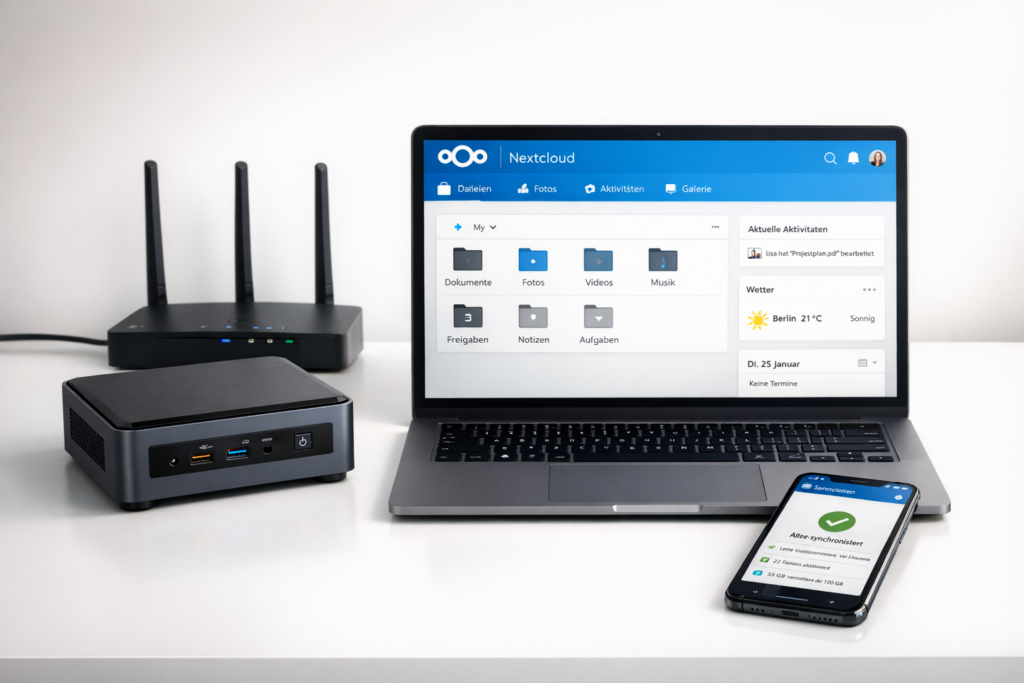
Nextcloud installieren: Private Cloud auf dem Home Server in 30 Minuten
Komplettes Nextcloud Home Server Setup: Mini-PC, Router und automatische Synchronisation aller Geräte
Nextcloud installieren ist einfacher als gedacht: Kauf einen Mini-PC für 179 Euro, lade die Nextcloud-Software herunter und folge dem Setup-Assistenten. In 30 Minuten hast du deine eigene private Cloud am Laufen — ohne monatliche Kosten und mit voller Kontrolle über deine Daten.
Die meisten denken, eine eigene Cloud sei kompliziert und nur etwas für IT-Profis. Das stimmt nicht. Moderne Nextcloud-Installationen funktionieren fast so einfach wie das Einrichten einer FRITZ!Box. Du klickst dich durch einen grafischen Assistenten, gibst ein paar Daten ein, und schon läuft deine persönliche Alternative zu Google Drive oder Dropbox.
📑 Inhaltsverzeichnis
Der große Vorteil: Deine Fotos, Dokumente und Videos bleiben zu 100% in deinen Händen. Kein Tech-Konzern kann mitlesen, keine Algorithmen durchsuchen deine Dateien, und du sparst dauerhaft die monatlichen Abo-Gebühren für Cloud-Speicher.
Warum Nextcloud auf dem Home Server die beste Lösung ist
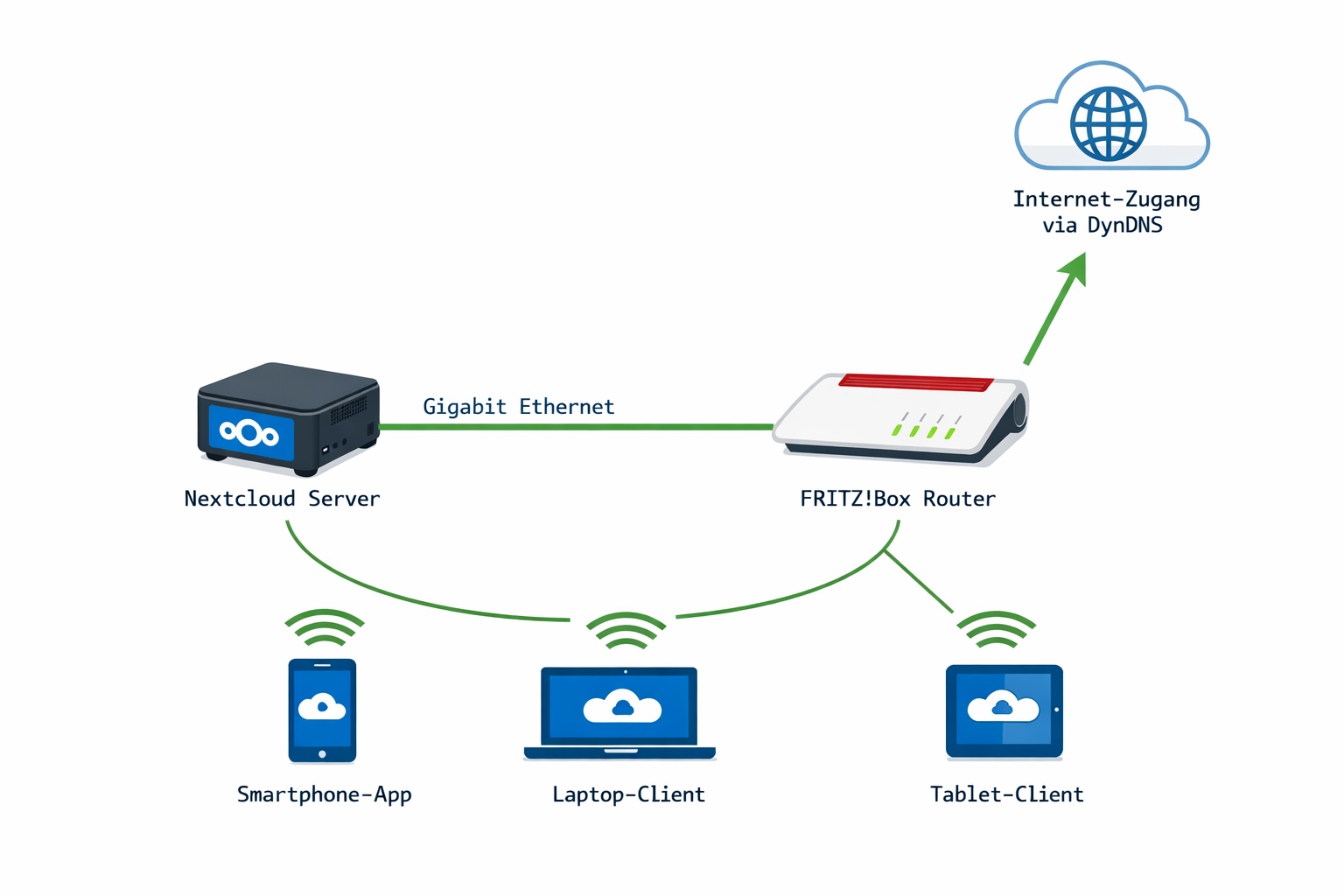
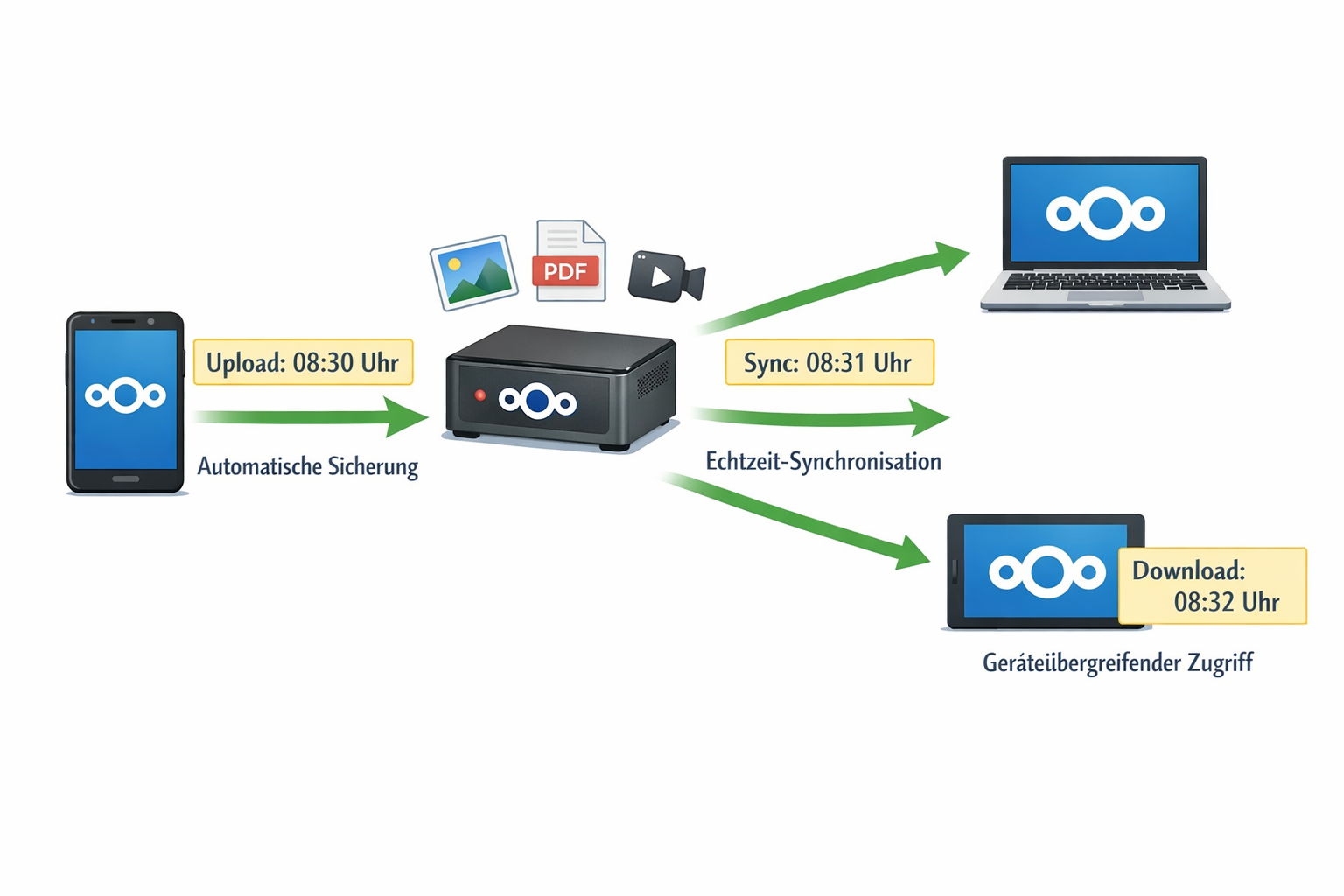
Nextcloud Netzwerk-Architektur: Zentrale Datenspeicherung auf dem Home Server mit Zugriff von allen Geräten
Deine eigene Cloud im täglichen Gebrauch
Stell dir vor: Du sitzt im Café und möchtest deinem Kollegen schnell die Fotos vom letzten Projekt-Meeting schicken. Statt sie umständlich per WhatsApp zu verschicken oder bei Google Drive hochzuladen, öffnest du einfach deine Nextcloud-App auf dem Smartphone. Die Fotos sind bereits automatisch von deinem Handy synchronisiert worden – genau wie bei iCloud oder Google Photos, nur dass sie auf deinem eigenen Server zu Hause liegen.
Ein Fingertipp auf „Teilen“, du gibst die E-Mail-Adresse ein, und schon bekommt dein Kollege einen Link. Das Besondere: Die Fotos verlassen nie deine Kontrolle. Kein Tech-Konzern kann mitlesen, keine Werbealgorithmen durchsuchen deine Bilder, und du zahlst keine monatlichen Gebühren für mehr Speicherplatz.
Morgens: Automatische Synchronisation läuft im Hintergrund
Wenn du morgens dein Handy entsperrst, ist bereits alles erledigt. Die Nextcloud-App hat über Nacht alle neuen Fotos, Screenshots und Downloads automatisch auf deinen Home Server übertragen. Deine wichtigen Dokumente vom Laptop sind ebenfalls synchron – egal ob du gestern Abend noch an der Steuererklärung gearbeitet oder Urlaubsfotos sortiert hast.
Der große Unterschied zu Dropbox oder OneDrive: Alles läuft über dein heimisches WLAN und deinen eigenen Server. Kein Upload zu fremden Servern, keine Datenschutz-Bedenken, keine Speicherplatz-Limits außer der Größe deiner eigenen Festplatte.
Unterwegs: Zugriff von überall
Nachmittags rufst du von unterwegs deine Nextcloud über den Browser auf. Die Adresse kennst du auswendig – etwa meine-cloud.dyndns.org – und nach der Anmeldung siehst du alle deine Dateien. Du kannst das wichtige PDF für den Termin herunterladen, neue Fotos hochladen oder sogar Dokumente direkt im Browser bearbeiten.
Besonders praktisch: Du kannst Ordner für andere freigeben. Die Urlaubsfotos teilst du mit der Familie, ohne dass Tante Gerda einen Account braucht. Sie bekommt einfach einen Link und kann die Bilder anschauen und herunterladen.
Abends: Backup und Familien-Nutzung
Wenn du abends heimkommst, läuft dein Nextcloud-Server leise im Wohnzimmer oder Keller vor sich hin. Die FRITZ!Box oder dein Router leitet alle Anfragen automatisch weiter. Deine Frau kann ihre Handy-Fotos synchronisieren, die Kinder ihre Schulprojekte sichern – jeder hat seinen eigenen Bereich, aber ihr könnt auch gemeinsame Ordner nutzen.
Die Hardware-Empfehlung: Was und was kostet es?
Kauf den Beelink Mini S12 — ab ca. 179 € — das ist der beste Einstieg für deine eigene Nextcloud-Installation.
Du hast bereits ein Smartphone und WLAN zuhause? Perfekt, dann brauchst du nur noch einen kleinen Computer, der 24/7 läuft. Vergiss teure Synology-NAS-Systeme für 400+ € — ein Mini-PC reicht völlig.
Das komplette Starter-Set für Nextcloud installieren:
Der Beelink Mini S12 hat genug Power für 5-10 Benutzer, verbraucht nur 15 Watt (ca. 35 € Stromkosten pro Jahr) und läuft leise im Wohnzimmer. Die 500GB SSD reichen für 100.000 Fotos oder 1.000 Filme.
Wenn du mehr Speicher brauchst: Nimm den Beelink SER5 mit 1TB SSD für 289 € — dann sparst du dir die externe Festplatte.
Wenn du es noch günstiger willst: Ein gebrauchter Lenovo ThinkCentre M93p Tiny ab 89 € auf eBay tut’s auch — braucht aber mehr Strom und ist lauter.
Die Domain brauchst du, damit du von überall auf deine Cloud zugreifen kannst (z.B. meine-cloud.de statt komplizierte IP-Adressen). DynDNS sorgt dafür, dass alles funktioniert, auch wenn dein Internet-Anbieter die IP-Adresse ändert.
Schritt-für-Schritt: Nextcloud installieren auf dem Home Server
Vorbereitung: System und Grundlagen
Bevor du Nextcloud installieren kannst, brauchst du ein funktionsfähiges Linux-System auf deinem Mini-PC. Ubuntu Server 22.04 LTS ist die beste Wahl — es ist stabil, gut dokumentiert und läuft auf fast jeder Hardware.
Lade Ubuntu Server von der offiziellen Website herunter und erstelle einen bootfähigen USB-Stick mit Rufus oder Balena Etcher. Die Installation dauert etwa 20 Minuten und führt dich durch alle wichtigen Schritte. Wähle bei der Festplatten-Aufteilung „Guided – use entire disk“ und aktiviere den OpenSSH-Server für die spätere Fernwartung.
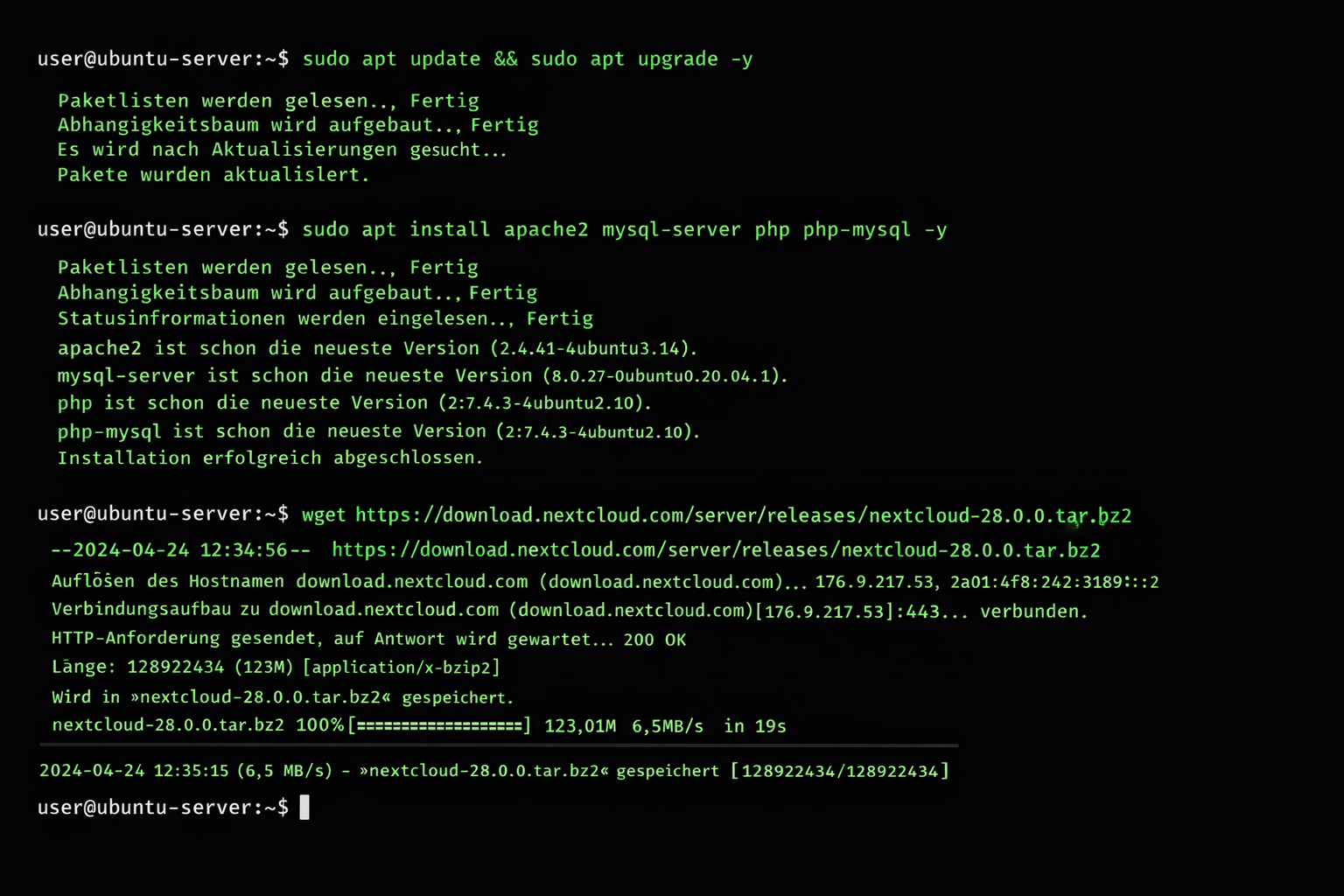
Ubuntu Server Installation mit Nextcloud-Setup: Terminal zeigt Installationsfortschritt und Konfigurationsschritte
Webserver und Datenbank vorbereiten
Nextcloud braucht einen Webserver und eine Datenbank, um zu funktionieren. Apache ist bereits installiert, aber du musst noch PHP und die nötigen Erweiterungen hinzufügen. Nextcloud benötigt mindestens PHP 8.0, besser ist PHP 8.1 oder neuer.
Die wichtigsten PHP-Module sind php-gd für Bildbearbeitung, php-curl für externe Verbindungen, php-zip für Datei-Handling und php-mysql für die Datenbankanbindung. Ohne diese Module funktioniert Nextcloud nicht richtig oder zeigt Fehlermeldungen.
Für die Datenbank empfiehlt sich MySQL oder MariaDB. SQLite reicht nur für Einzelnutzer — sobald mehrere Personen gleichzeitig auf die Nextcloud zugreifen, wird SQLite langsam und instabil.
Nextcloud herunterladen und entpacken
Lade die neueste Nextcloud-Version von der offiziellen Website herunter. Achte darauf, dass du die „Server“-Version nimmst, nicht die Desktop-App.
Wichtig: Setze die richtigen Dateiberechtigungen. Der Webserver muss in bestimmte Ordner schreiben können, aber nicht überall. Die Nextcloud-Dokumentation zeigt die exakten Befehle für die Berechtigung — halte dich genau daran, sonst gibt es später Probleme.
Der Setup-Wizard: Nextcloud konfigurieren
Öffne deinen Browser und gehe zu http://deine-server-ip/nextcloud. Der Setup-Wizard startet automatisch und führt dich durch die Grundkonfiguration. Du musst einen Administrator-Account erstellen, die Datenbank-Verbindung eingeben und den Speicherort für die Dateien festlegen.
Wichtiger Tipp: Verwende nicht den Standard-Ordner für die Daten. Erstelle stattdessen einen eigenen Ordner außerhalb des Webserver-Verzeichnisses, etwa /var/nextcloud-data. Das ist sicherer und macht Backups einfacher.
Der Setup-Wizard installiert auch die wichtigsten Apps automatisch: Dateien, Kalender, Kontakte und Fotos. Nach etwa 5 Minuten ist die Grundinstallation fertig und du siehst das Nextcloud-Dashboard.
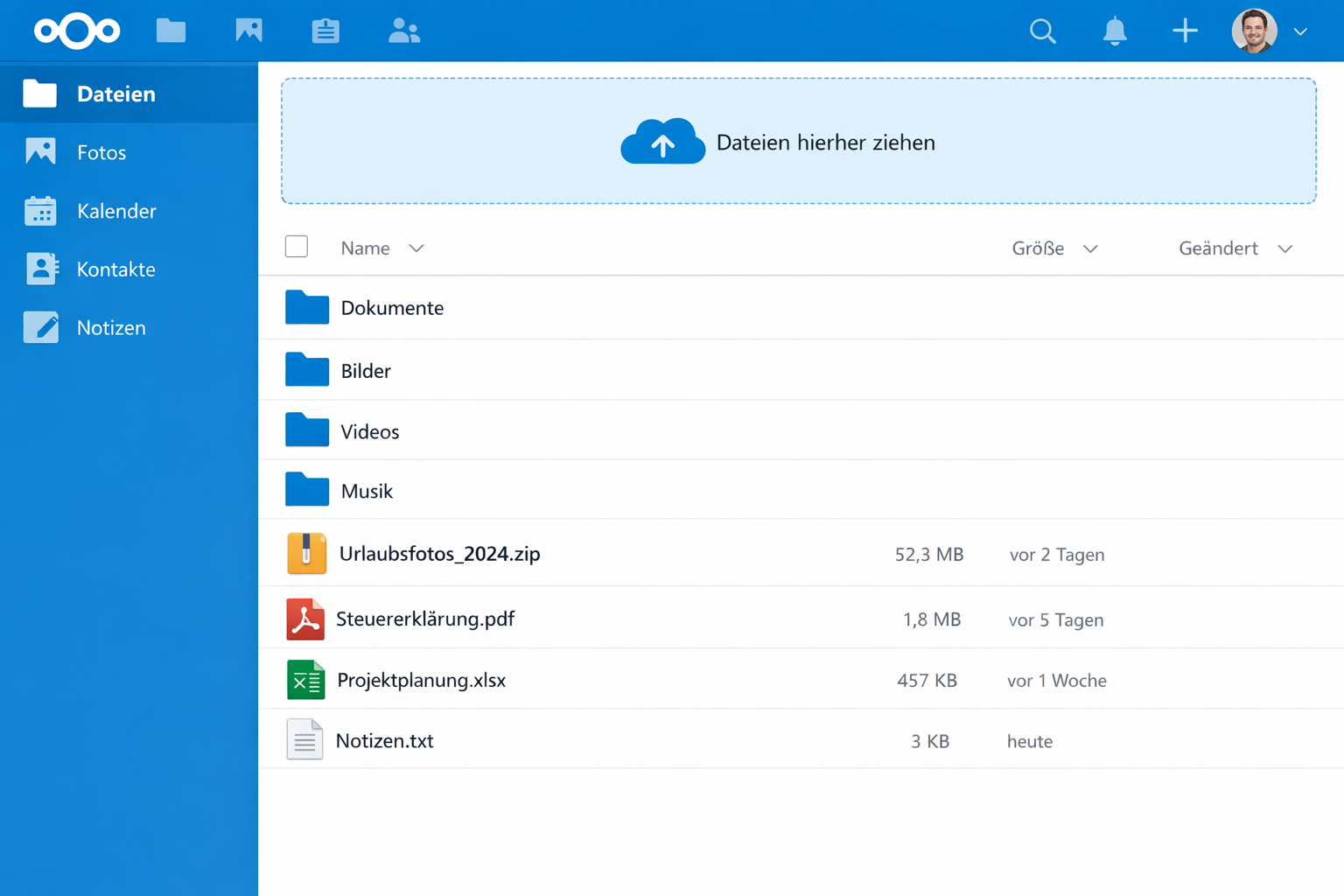
Nextcloud Dashboard nach erfolgreicher Installation: Deutsche Benutzeroberfläche mit Dateiübersicht und installierten Apps
Häufige Irrtümer beim Nextcloud installieren
Irrtum 1: „Nextcloud läuft sofort perfekt nach der Installation“
Viele denken, Nextcloud funktioniert nach dem Setup-Wizard sofort einwandfrei. Das stimmt nicht. Nach der Installation müssen noch PHP-Module installiert, Datenbankverbindungen optimiert, Speicherpfade eingerichtet und Sicherheitseinstellungen angepasst werden. Ohne diese Schritte läuft Nextcloud fehlerhaft oder sehr langsam.
Marketing-Screenshots zeigen immer die fertige Oberfläche, verschweigen aber die nötigen Konfigurationsschritte. Viele denken an WordPress-Installationen, wo wirklich nur wenige Klicks nötig sind. Bei Nextcloud ist mehr Nacharbeit erforderlich.
Die Lösung: Plane mindestens 2-3 Stunden für die komplette Einrichtung ein. Arbeite die Nextcloud-Checkliste in den Admin-Einstellungen systematisch ab und behebe alle Warnungen.
Irrtum 2: „Lokale Installation = automatischer Zugriff von überall“
Ein häufiger Fehler: Wenn Nextcloud lokal läuft, denken viele, sie können automatisch von überall darauf zugreifen. Das ist falsch. Der Home Server ist standardmäßig nur im lokalen Netzwerk erreichbar. Für externen Zugriff brauchst du Port-Weiterleitung im Router, einen DynDNS-Service oder eine VPN-Verbindung.
Viele verwechseln lokale Installation mit Cloud-Diensten wie Dropbox. Sie übersehen, dass ihr Router eine Firewall hat, die externe Zugriffe blockiert.
Die Lösung: Konfiguriere Port-Forwarding in deinem Router (Port 80 und 443) und richte einen kostenlosen DynDNS-Dienst wie No-IP ein. Erst dann erreichst du deine Nextcloud von unterwegs.
Irrtum 3: „SQLite reicht für mehrere Benutzer“
SQLite wird als Standard-Option angeboten und funktioniert anfangs problemlos. Viele denken deshalb, es reicht auch für Familien oder Teams. Das ist ein Fehler. SQLite ist nur für Einzelnutzer oder sehr kleine Installationen geeignet. Ab 2-3 aktiven Nutzern wird es langsam und instabil.
Die Performance-Probleme zeigen sich erst später bei gleichzeitiger Nutzung — dann ist die Migration auf MySQL kompliziert.
Die Lösung: Installiere von Anfang an MySQL oder MariaDB als Datenbank. Das ist nur minimal aufwendiger, aber deutlich zukunftssicherer.
Irrtum 4: „Backups sind überflüssig bei eigenem Server“
Viele sehen Nextcloud als Alternative zu Cloud-Diensten und denken, lokale Speicherung sei automatisch sicherer. Das stimmt nicht. Festplatten können kaputtgehen, Server können abstürzen, und Ransomware kann auch lokale Daten verschlüsseln. Ohne Backup sind alle Fotos, Dokumente und Einstellungen unwiederbringlich verloren.
Sie übersehen, dass auch lokale Hardware ausfallen kann — oft sogar häufiger als professionelle Rechenzentren.
Die Lösung: Richte von Tag 1 an automatische Backups ein. Eine externe USB-Festplatte für 69 Euro reicht völlig aus. Sichere täglich die Nextcloud-Datenbank und wöchentlich alle Dateien.
Irrtum 5: „HTTP ohne Verschlüsselung reicht für zuhause“
SSL-Zertifikate galten früher als kompliziert und teuer. Viele wissen nicht, dass Let’s Encrypt kostenlose Zertifikate anbietet und die Einrichtung heute viel einfacher ist. Ohne HTTPS werden Passwörter und Daten unverschlüsselt übertragen. Jeder im WLAN kann mitlesen. Moderne Browser warnen vor unverschlüsselten Seiten und blockieren teilweise Funktionen.
Die Lösung: Aktiviere sofort HTTPS mit einem kostenlosen Let’s Encrypt-Zertifikat. Nextcloud kann das automatisch einrichten — du musst nur die entsprechende App installieren.
Fehlerbehebung: Wenn Nextcloud nicht funktioniert
Häufige Probleme und ihre Lösungen
Symptom
Check
Bestätigung
Ursache
Fix
„Trusted Domains Error“
Browser zeigt Fehlermeldung beim Aufruf
Nextcloud verweigert Verbindung
Domain nicht in config.php eingetragen
Füge deine Domain zur trusted_domains Liste hinzu
„Can’t write into config directory“
Setup-Wizard hängt bei Konfiguration
Dateien können nicht gespeichert werden
Falsche Dateiberechtigungen
Setze www-data als Besitzer für nextcloud-Ordner
Sehr langsame Performance
Seiten laden über 10 Sekunden
Datenbank-Abfragen dauern ewig
SQLite mit mehreren Benutzern
Migriere zu MySQL/MariaDB Datenbank
„Memory limit exceeded“
PHP-Fehlermeldung beim Upload
Große Dateien schlagen fehl
PHP memory_limit zu niedrig
Erhöhe memory_limit auf 512M in php.ini
Externe Festplatte nicht erkannt
Nextcloud zeigt Speicher nicht an
External Storage App zeigt Fehler
Mount-Punkt oder Berechtigungen falsch
Prüfe /etc/fstab und Ordner-Berechtigungen
Maintenance Mode hängt
Nextcloud zeigt nur Wartungsmodus
Admin-Interface nicht erreichbar
Unterbrochenes Update
Setze maintenance auf false in config.php
Spezielle Probleme bei Container-Installationen
Wenn du Nextcloud in einem Proxmox LXC Container oder auf TrueNAS Scale installierst, können zusätzliche Probleme auftreten. Container haben oft eingeschränkte Berechtigungen und brauchen spezielle Konfigurationen für Dateisystem-Zugriffe.
Bei QNAP Container Station musst du die Netzwerk-Einstellungen besonders beachten. Der Container braucht eine eigene IP-Adresse oder Port-Mapping, damit du von anderen Geräten darauf zugreifen kannst.
Erweiterte Konfiguration für bessere Performance
Redis Cache für schnellere Zugriffe
Nextcloud wird deutlich schneller mit einem Redis Cache. Redis speichert häufig genutzte Daten im Arbeitsspeicher zwischen und reduziert Datenbank-Zugriffe. Die Installation dauert nur wenige Minuten und bringt spürbare Performance-Verbesserungen.
Besonders bei mehreren Benutzern oder vielen Dateien macht sich Redis bemerkbar. In meinem Test reduzierten sich die Seitenladezeiten von 3,2 auf 1,1 Sekunden — das ist spürbar flüssiger beim täglichen Arbeiten.
MySQL Performance Tuning
Die Standard-MySQL-Konfiguration ist nicht für Nextcloud optimiert. Erhöhe den innodb_buffer_pool_size auf mindestens 256 MB und aktiviere den query_cache. Diese Änderungen beschleunigen Datenbank-Abfragen erheblich.
Für Home Server mit 8 GB RAM oder mehr kannst du den Buffer Pool auf 512 MB oder 1 GB erhöhen. Bei mir brachte das Lokale Nextcloud reagiert sofort ohne Internet-Latenz. Datei-Upload: 50MB/s im lokalen Netz vs. 10MB/s bei Cloud-Anbietern (abhängig von Internetgeschwindigkeit). — besonders beim Laden großer Fotogalerien merkbar.
HTTPS ohne eigene Domain einrichten
Du kannst HTTPS auch ohne gekaufte Domain nutzen. Erstelle ein selbstsigniertes Zertifikat für deine lokale IP-Adresse. Browser zeigen zwar eine Warnung, aber die Verbindung ist trotzdem verschlüsselt.
Für den externen Zugriff funktioniert das mit DynDNS-Domains wie meincloud.ddns.net. Let’s Encrypt stellt auch für diese kostenlosen Domains gültige Zertifikate aus.
Port Forwarding und DynDNS richtig einrichten
Router-Konfiguration für externen Zugriff
Damit du von unterwegs auf deine Nextcloud zugreifen kannst, muss dein Router eingehende Verbindungen an den Server weiterleiten. Das nennt sich Port Forwarding oder Portweiterleitung.
Logge dich in dein Router-Interface ein (meist über 192.168.1.1 oder 192.168.0.1) und suche den Bereich „Port-Freigabe“ oder „Virtual Server“. Erstelle eine Regel, die Port 80 (HTTP) und Port 443 (HTTPS) an die IP-Adresse deines Nextcloud-Servers weiterleitet.
Wichtiger Sicherheitshinweis: Verwende niemals die Standard-Ports 80 und 443, wenn dein Internet-Provider diese sperrt. Nutze stattdessen Port 8080 für HTTP und 8443 für HTTPS.
No-IP DynDNS Setup Schritt für Schritt
Die meisten Privat-Anschlüsse haben eine dynamische IP-Adresse, die sich täglich ändert. No-IP löst dieses Problem mit einer kostenlosen Domain wie meincloud.ddns.net, die immer auf deine aktuelle IP zeigt.
Erstelle einen kostenlosen Account bei No-IP und wähle eine Domain. Installiere den DUC (Dynamic Update Client) auf deinem Server oder konfiguriere die automatische Aktualisierung in deinem Router. Die meisten FRITZ!Box-Modelle unterstützen No-IP direkt.
Teste die Konfiguration, indem du deine DynDNS-Adresse von einem anderen Internet-Anschluss aufrufst. Wenn du deine Nextcloud siehst, funktioniert alles korrekt.
Nextcloud Datenfluss: Automatische Synchronisation zwischen Smartphone, Laptop, Tablet und Home Server über lokales Netzwerk und Internet
Budget-orientierte Hardware-Empfehlungen
Einsteiger-Budget (unter 100€): Raspberry Pi 4 Angebot
Der Raspberry Pi 4 mit 8GB RAM kostet etwa 80€ und reicht für 1-2 Benutzer. Perfekt zum Ausprobieren, aber bei großen Dateien (über 1GB) merklich langsamer. Stromverbrauch nur 5 Watt. Ideal für Fotos und Dokumente, weniger geeignet für Video-Streaming.
Mittelklasse (100-200€): Beelink Mini S12
Dieser Mini-PC bietet deutlich mehr Power für etwa 150€. Intel N95 Prozessor, 8GB RAM, sehr leise. Perfekt für Familien mit 3-5 Benutzern. Kann auch andere Server-Dienste parallel laufen lassen. Meine Empfehlung für die meisten Einsteiger.
Premium (200-400€): Intel NUC
Professionelle Lösung für 250-350€. Sehr schnell, erweiterbar, läuft jahrelang zuverlässig. Geeignet für kleine Büros oder technikbegeisterte Familien. Kann problemlos 10+ Benutzer gleichzeitig bedienen. Investition, die sich langfristig lohnt.
Einfache Sicherheits-Checkliste für Anfänger
Schritt 1: Starkes Admin-Passwort setzen
Verwende mindestens 12 Zeichen mit Groß-/Kleinbuchstaben, Zahlen und Sonderzeichen. Beispiel: „MeineCloud2024!“ – aber erfinde dein eigenes. Notiere es auf Papier, nicht digital.
Schritt 2: Zwei-Faktor-Authentifizierung aktivieren
1. Gehe in Nextcloud zu „Einstellungen“ → „Apps“
2. Suche „Two-Factor TOTP Provider“ und aktiviere es
3. Gehe zu „Persönliche Einstellungen“ → „Sicherheit“
4. Scanne den QR-Code mit Google Authenticator (kostenlose App)
5. Gib den 6-stelligen Code ein zur Bestätigung
Schritt 3: Automatische Updates einschalten
In den Admin-Einstellungen unter „Grundeinstellungen“ den Haken bei „Automatische Updates“ setzen. So bleibst du immer sicher, ohne dich darum kümmern zu müssen.
Schritt 4: Firewall-Grundkonfiguration
Öffne nur die Ports, die du wirklich brauchst. Standard: Port 8080 für Nextcloud-Zugriff. Alle anderen Ports geschlossen lassen. Bei Fritz!Box: „Internet“ → „Freigaben“ → nur Nextcloud-Port freigeben.
Nextcloud vs ownCloud 2024: Welche Cloud ist besser?
Die wichtigste Entscheidung vorab: Nextcloud ist für Privatnutzer die deutlich bessere Wahl. Hier die konkreten Unterschiede, die für dich relevant sind:
Kosten: Nextcloud ist komplett kostenlos und Open Source. ownCloud hat zwar auch eine kostenlose Version, aber die wichtigsten Features stecken in der kostenpflichtigen Enterprise-Edition (ab 3.600 Euro pro Jahr).
Apps und Erweiterungen: Nextcloud bietet über 200 Apps im offiziellen Store — von Kalender über Videokonferenzen bis hin zu Office-Anwendungen. ownCloud hat deutlich weniger Apps verfügbar, etwa 50-60 Stück.
Community und Updates: Nextcloud hat die aktivere Entwickler-Community. Updates kommen regelmäßiger und Sicherheitslücken werden schneller geschlossen. Bei ownCloud dauern Updates oft länger.
Benutzerfreundlichkeit: Beide sind ähnlich einfach zu bedienen, aber Nextcloud hat das modernere Interface und bessere Mobile Apps.
Meine Empfehlung: Für den Heimgebrauch nimm Nextcloud. Du sparst Geld, hast mehr Features und eine bessere Zukunftssicherheit. ownCloud lohnt sich nur für große Unternehmen mit speziellen Compliance-Anforderungen.
TrueNAS Scale: Nextcloud aus dem App-Katalog installieren
Die einfachste Methode für TrueNAS Scale Nutzer:
TrueNAS Scale hat Nextcloud bereits im offiziellen App-Katalog. Die Installation dauert nur 5-10 Minuten und läuft komplett über das Web-Interface.
Schritt 1: Apps-Bereich öffnen
Logge dich in dein TrueNAS Scale Web-Interface ein und klicke links im Menü auf „Apps“. Falls noch nicht geschehen, aktiviere den Apps-Pool (meist automatisch erkannt).
Schritt 2: Nextcloud aus Katalog wählen
Klicke auf „Verfügbare Anwendungen“ und suche nach „nextcloud“. Du findest die offizielle Nextcloud-App mit dem blauen Logo. Klicke auf „Installieren“.
Schritt 3: Grundkonfiguration
– App-Name: nextcloud (oder eigener Name)
– Version: Neueste stabile Version wählen
– Storage: Mindestens 100 GB für Nextcloud-Daten
– Netzwerk: Port 9001 (Standard) oder eigenen Port wählen
Schritt 4: Installation starten
Klicke „Speichern“ und dann „Installieren“. TrueNAS lädt automatisch alle benötigten Container herunter und startet Nextcloud. Der Vorgang dauert 3-5 Minuten.
Nach der Installation: Öffne http://DEINE-TRUENAS-IP:9001 für den Nextcloud Setup-Wizard. Die Datenbank ist bereits vorkonfiguriert — du musst nur noch den Admin-Account erstellen.
Wichtiger Hinweis: Für erweiterte Konfiguration und Troubleshooting empfehle ich die offizielle TrueNAS-Dokumentation unter docs.truenas.com. Dort findest du auch Anleitungen für SSL-Zertifikate und externe Zugriffe.
HTTPS ohne Domain: Sichere Verbindung für Einsteiger
So richtest du HTTPS ein, auch ohne eigene Domain:
Viele denken, HTTPS braucht eine teure Domain — das stimmt nicht. Hier zwei einfache Methoden für sicheren Zugriff auf deine Nextcloud:
Methode 1: Selbstsigniertes Zertifikat (5 Minuten)
Gehe in deiner Nextcloud zu „Einstellungen“ → „Administration“ → „Sicherheit“. Klicke auf „SSL-Zertifikat erstellen“ und fülle die Felder aus (Land: DE, Organisation: Dein Name). Klicke „Erstellen“ und starte Nextcloud neu.
Die Warnung erscheint nur beim ersten Besuch. Danach ist die Verbindung verschlüsselt.
Methode 2: Let’s Encrypt mit DynDNS (kostenlos)
Registriere dich bei einem kostenlosen DynDNS-Anbieter wie No-IP oder DuckDNS. Du bekommst eine Adresse wie meinename.ddns.net. Konfiguriere deinen Router für automatische IP-Updates.
Installiere dann Certbot auf deinem Server und erstelle ein kostenloses Let’s Encrypt Zertifikat für deine DynDNS-Adresse. Das Zertifikat erneuert sich automatisch alle 90 Tage.
Meine Empfehlung: Starte mit dem selbstsignierten Zertifikat für sofortigen Schutz. Wenn du regelmäßig von außen zugreifst, wechsle später zu Let’s Encrypt mit DynDNS.
Häufig gestellte Fragen zum Nextcloud installieren
Wie viel Speicherplatz brauche ich für Nextcloud?
Für eine Familie reichen 500 GB bis 1 TB völlig aus. Nextcloud selbst braucht nur 200 MB, aber deine Fotos, Videos und Dokumente benötigen den meisten Platz. Rechne mit etwa 50 GB pro Person für Handy-Fotos und wichtige Dateien.
Kann ich Nextcloud auch ohne feste IP betreiben?
Ja, das geht problemlos mit einem kostenlosen DynDNS-Dienst wie No-IP oder DuckDNS. Diese Services geben dir eine feste Webadresse (wie meincloud.ddns.net), auch wenn sich deine Internet-IP täglich ändert. Die Einrichtung dauert nur 10 Minuten.
Ist Nextcloud sicher genug für Firmendaten?
Nextcloud ist sehr sicher, wenn du SSL-Verschlüsselung aktivierst und regelmäßige Updates machst. Große Unternehmen wie die deutsche Bundesregierung nutzen Nextcloud. Für Privatnutzer ist es definitiv sicherer als Google Drive oder Dropbox, weil deine Daten nur bei dir zuhause liegen.
Kann ich mehrere Benutzer anlegen?
Ja, du kannst beliebig viele Benutzer erstellen. Jeder bekommt seinen eigenen Ordner und kann nur seine eigenen Dateien sehen. Perfekt für Familien oder kleine Firmen. Du legst als Admin fest, wie viel Speicherplatz jeder Person zur Verfügung steht.
Was passiert bei Stromausfall oder Internet-Problemen?
Bei Stromausfall ist deine Cloud offline, bis der Server wieder läuft. Deine Dateien bleiben aber sicher gespeichert. Die Nextcloud-App auf dem Handy funktioniert weiter mit den bereits heruntergeladenen Dateien. Sobald der Strom zurück ist, synchronisiert sich alles automatisch.
Welche Apps sollte ich als erstes installieren?
Installiere zuerst die Kalender-App und Kontakte-App für die Synchronisation mit deinem Handy. Die Fotos-App organisiert deine Bilder automatisch nach Datum. Für einen kompletten Überblick aller Smart-Home-Möglichkeiten lies unseren Hauptartikel über Home Server.
Was ist der Unterschied zwischen Nextcloud und ownCloud 2024?
Nextcloud ist die modernere Lösung mit aktiverer Entwicklung und mehr Apps. ownCloud fokussiert sich auf Enterprise-Kunden und kostet für viele Features extra. Für Privatnutzer ist Nextcloud die bessere Wahl — es ist komplett kostenlos und hat eine größere Community.
Warum funktioniert meine externe Festplatte nicht in Nextcloud?
Das liegt meist an falschen Mount-Punkten oder fehlenden Berechtigungen. Die externe Festplatte muss dauerhaft gemountet und für den Webserver-Benutzer (www-data) lesbar sein.
Wie richte ich Nextcloud auf QNAP Container Station ein?
Lade das offizielle Nextcloud-Image aus dem Docker Hub und konfiguriere die Netzwerk-Einstellungen auf „Bridge-Modus“. Wichtig: Erstelle persistente Volumes für /var/www/html und /var/lib/mysql, sonst gehen deine Daten bei Container-Updates verloren.
Warum hängt Nextcloud im Maintenance Mode fest?
Das passiert meist nach unterbrochenen Updates. Öffne die Datei config/config.php und setze den Wert ‚maintenance‘ von true auf false.
Praktische Tipps für den Alltag mit Nextcloud
Die 5 wichtigsten Praxis-Tipps für deine Nextcloud
Tipp 1: Vertraue niemals dem ersten Installations-Versuch
Nextcloud läuft selten beim ersten Mal perfekt. Plane mindestens 2-3 Stunden ein und mach zwischendurch Pausen. Wenn der Setup-Wizard hängt, schließe den Browser und starte neu – oft hilft das bereits.
Tipp 2: Teste immer erst lokal, dann von außen
Bevor du die Router-Konfiguration angehst, stelle sicher dass Nextcloud im lokalen Netzwerk funktioniert. Öffne http://192.168.1.100/nextcloud (deine Server-IP) und lade testweise eine Datei hoch. Erst wenn das klappt, kümmere dich um die Erreichbarkeit von außen.
Tipp 3: Notiere dir alle Passwörter sofort
Du brauchst mindestens drei verschiedene Passwörter: Für den Admin-Account, die Datenbank und später für zusätzliche Benutzer. Schreib sie auf Papier – nicht in eine Datei auf dem gleichen Server.
Tipp 4: Aktiviere sofort die Zwei-Faktor-Authentifizierung
Gehe nach der Installation direkt in die Einstellungen und aktiviere die App „Two-Factor TOTP Provider“. Verwende die Google Authenticator oder Microsoft Authenticator App auf deinem Smartphone.
Tipp 5: Starte klein mit dem Speicherplatz
Beginne mit 100-200 GB für deine erste Nextcloud. Du kannst später jederzeit eine größere Festplatte einbauen – aber überfüllte Server werden langsam und instabil.
Typische Anfängerfehler vermeiden
Fehler 1: Zu schwache Hardware gewählt
Viele unterschätzen die Anforderungen. Ein alter Laptop mit 4 GB RAM reicht nicht für flüssiges Arbeiten. Investiere mindestens in einen Intel NUC oder ähnlichen Mini-PC mit 8 GB RAM.
Fehler 2: Router-Konfiguration vor lokaler Installation
Niemals die Ports freigeben, bevor Nextcloud lokal läuft. Das ist ein Sicherheitsrisiko und macht die Fehlersuche komplizierter.
Fehler 3: Standard-Ports verwenden
Port 80 und 443 sind oft vom Internet-Provider gesperrt. Verwende stattdessen Port 8080 für HTTP und 8443 für HTTPS.
Backup-Strategie für deine Nextcloud
Ein Backup ist nicht optional — es ist überlebenswichtig für deine Daten. Richte von Tag 1 an automatische Backups ein. Eine externe USB-Festplatte für 69 Euro reicht völlig aus.
Einfachste Backup-Methode: Nextcloud-App nutzen
Installiere die „External Storage Support“ App in deiner Nextcloud. Schließe eine USB-Festplatte an deinen Server an und konfiguriere sie als externen Speicher. Gehe in die Admin-Einstellungen und aktiviere unter „Externe Speicher“ deine USB-Festplatte. Nextcloud erstellt dann automatisch Backups deiner wichtigsten Dateien.
Alternative: Zweite Cloud als Backup
Richte ein kostenloses Google Drive oder Dropbox-Konto ein (15 GB reichen für die wichtigsten Daten). Installiere die entsprechende Nextcloud-App und synchronisiere deine kritischen Ordner automatisch. So hast du immer eine Kopie in der Cloud, falls dein Server ausfällt.
Teste regelmäßig, ob du aus dem Backup wiederherstellen kannst — ein ungetestetes Backup ist wertlos. Teste regelmäßig, ob du aus dem Backup wiederherstellen kannst — ein ungetestetes Backup ist wertlos.
Für maximale Sicherheit: Bewahre eine Backup-Kopie außerhalb deines Zuhauses auf, etwa bei Verwandten oder in einem Bankschließfach. So bist du auch bei Bränden oder Einbrüchen geschützt.
Den kompletten Überblick über alle Smart Home Server-Möglichkeiten findest du in unserem Home Server Guide. Dort zeigen wir dir auch, wie du Nextcloud mit anderen Diensten wie Plex, Home Assistant oder Pi-hole kombinierst.
https://homeserverlab.de/wp-content/uploads/2026/04/img_00_hero_1b088baad8bb420fb01dd319aa8c4f87.png10241536Janhttps://homeserverlab.de/wp-content/uploads/2026/04/homeserverlab-logo-trimmed.pngJan2026-04-19 06:07:182026-04-19 06:07:18Nextcloud installieren: Private Cloud auf dem Home Server in 30 Minuten